
Aggiornare Microsoft 365 Apps significa gestire applicazioni che spesso sono integrate nel lavoro più di quanto sembri. Un foglio Excel può importare dati dal gestionale, Outlook può utilizzare componenti aggiuntivi e Word può generare documenti attraverso un modello condiviso. Il controllo non si esaurisce nella comparsa di una nuova versione: riguarda la continuità di questi flussi e la capacità di mantenere i dispositivi in uno stato supportato.
Il percorso seguente riguarda soprattutto Microsoft 365 Apps per Windows, installate con il relativo motore di aggiornamento. Non va applicato automaticamente a Office con licenza perpetua, applicazioni web, macOS o servizi come Exchange Online. Ogni prodotto ha un modello di gestione proprio. Prima di cambiare un canale, raccogli il contesto del dispositivo e verifica la documentazione ufficiale collegata alla configurazione effettiva.
1. Distingui prodotto, canale, versione e build
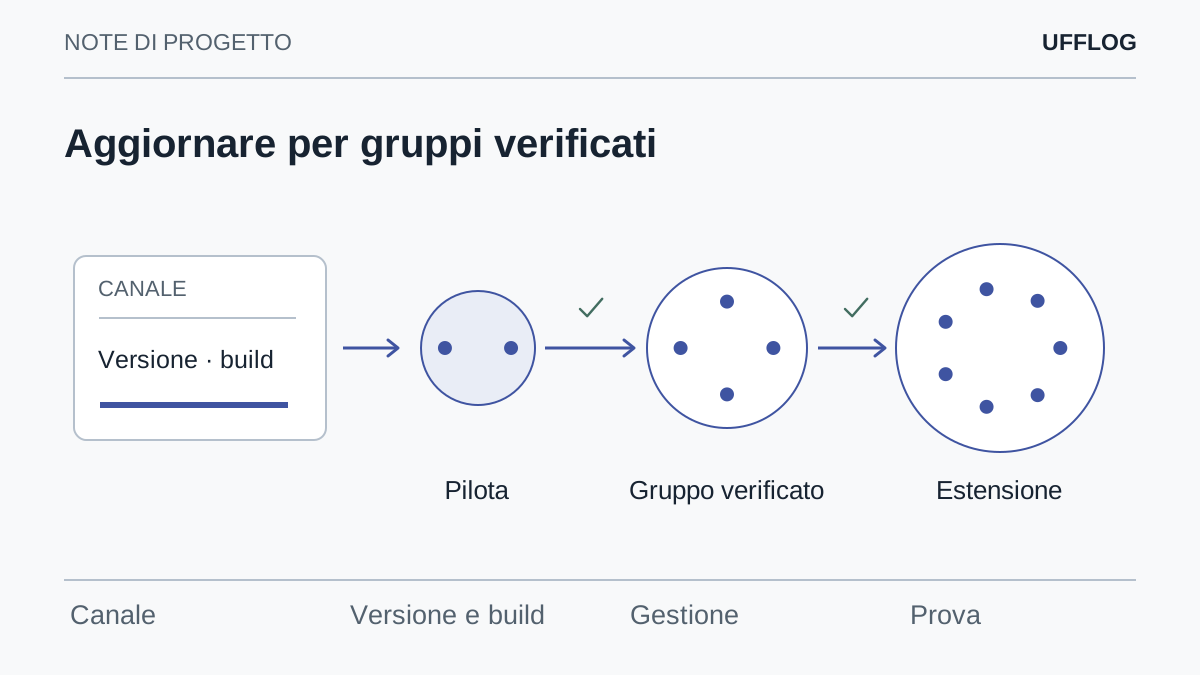
Il prodotto indica ciò che è installato e i relativi diritti d’uso. Il canale definisce un percorso di rilascio; versione e build descrivono lo stato dell’installazione. Due computer con la stessa licenza possono seguire canali diversi o aver completato aggiornamenti differenti. Una schermata che mostra soltanto «Microsoft 365» non è quindi un inventario sufficiente per decidere una modifica o verificare una compatibilità.
Apri un’applicazione, per esempio Word, e consulta la sezione Account nel menu File. Raccogli le informazioni disponibili insieme a sistema operativo, architettura e componenti aggiuntivi critici. Se esiste una console di gestione, confronta il dato locale con l’inventario centrale. Una differenza non prova da sola un guasto: il dispositivo potrebbe non aver ancora aggiornato l’inventario o completato l’installazione prevista. Registra l’ora di osservazione prima di confrontare i risultati.
2. Individua chi governa realmente gli aggiornamenti
Un computer può ricevere impostazioni da più strumenti, ma il risultato segue regole di precedenza. Modificare una voce locale senza capire la fonte della policy può produrre un effetto temporaneo o nessun effetto. Parti quindi dal percorso amministrativo utilizzato: gestione cloud, Intune, criteri di gruppo, Configuration Manager, Office Deployment Tool o un’installazione non gestita. Non introdurre un secondo sistema soltanto perché rende disponibile un pulsante diverso.
La documentazione Microsoft sul cambio di canale descrive metodi supportati e priorità delle impostazioni. Il canale è legato al dispositivo; applicazioni come Project e Visio installate nello stesso contesto devono rispettare i vincoli indicati dal produttore. Annota quale amministratore o servizio può modificare la policy, così un intervento successivo non annullerà inconsapevolmente la scelta concordata.
3. Non dedurre la cadenza dal nome storico del canale
I nomi e i comportamenti dei canali possono evolvere. Microsoft documenta un percorso di unificazione dei canali enterprise: dispositivi precedentemente associati al canale semestrale possono ricevere l’esperienza del canale mensile, con possibili differenze temporanee nei nomi esposti dalle console. Per questo una regola aziendale basata soltanto sulla parola «semestrale» rischia di descrivere un comportamento che non corrisponde più allo stato reale.
Confronta sempre build, policy applicata e comunicazioni ufficiali del tenant. Non copiare in una procedura interna una durata di supporto senza prevederne la revisione: le finestre dipendono dal canale e dalla release. La panoramica ufficiale resta il punto di partenza, ma gli avvisi di transizione specifici vanno letti insieme alla tabella generale. Se le informazioni sembrano incoerenti, mantieni esplicita l’incertezza prima di distribuire.
4. Scegli il percorso sulla base del lavoro
Una decisione utile considera compatibilità, capacità di collaudo, prevedibilità e necessità degli utenti. Un reparto che usa soprattutto funzioni comuni ha esigenze diverse da una postazione che genera documenti attraverso un’integrazione sviluppata su misura. Il canale più lento nel nome non è automaticamente il più sicuro, e quello più rapido non elimina la necessità di verificare le dipendenze aziendali. Nessuna scelta compensa un aggiornamento indefinitamente sospeso.
Definisci il motivo della scelta in termini osservabili: quanto tempo serve per collaudare il connettore, quali utenti possono segnalare regressioni e come viene gestita un’eccezione. Mantieni pochi gruppi comprensibili. Se ogni postazione ha una configurazione diversa senza una ragione documentata, assistenza e controllo diventano difficili. Una segmentazione semplice, legata a flussi reali, rende più agevole anche valutare le segnalazioni dopo una nuova build.
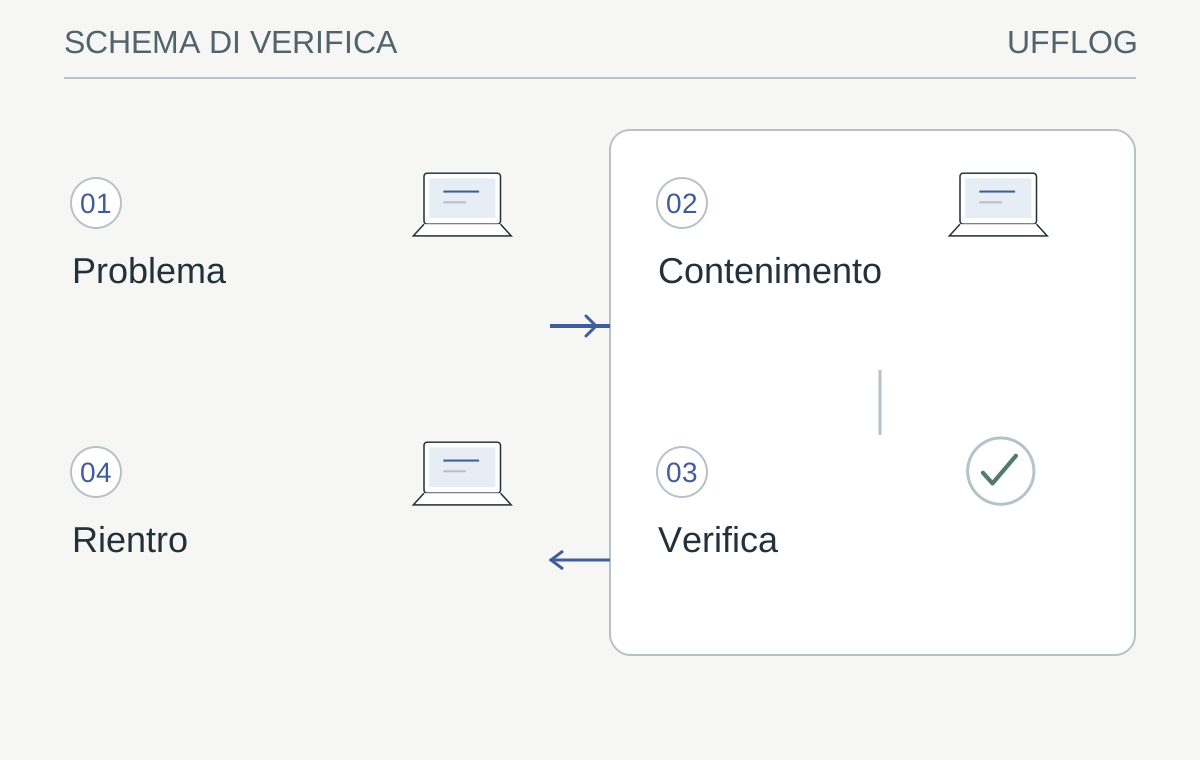
Schema originale: il rollback risponde a un problema circoscritto e richiede una successiva decisione di rientro.
Leggi lo schema
- ProblemaRiproduzione e perimetro preciso
- ContenimentoPausa o rollback supportato
- VerificaCorrezione e test sul pilota
- RientroRipresa del processo e conferma
La verifica: Chi riattiva il normale flusso di aggiornamento?
Una pausa dimenticata diventa una nuova esposizione
5. Prepara un pilota rappresentativo
Il pilota dovrebbe includere almeno un caso per ciascuna dipendenza rilevante, senza pretendere di riprodurre l’intera azienda. Per esempio: un utente che esporta dal gestionale, uno che utilizza un componente aggiuntivo Outlook e uno che produce stampe complesse. Usa copie di documenti adatte alla prova, prive di informazioni riservate quando possibile. Stabilire chi esegue la prova e cosa deve osservare vale più che aumentare casualmente il numero dei dispositivi coinvolti.
Predisponi una scheda con operazione, risultato atteso e criterio di arresto. «Aprire Excel» è una prova insufficiente se il lavoro consiste nell’aggiornare una query e generare un prospetto. Un controllo rappresentativo può verificare apertura, aggiornamento dei dati in un contesto consentito, salvataggio e stampa di un esempio. Non utilizzare il pilota per alterare dati produttivi: se il flusso non dispone di un ambiente sicuro, concorda con il responsabile come ottenere un’evidenza valida.
6. Pianifica download, chiusura delle app e comunicazione
Un aggiornamento deve poter arrivare al dispositivo e completarsi. Portatili quasi sempre spenti, collegamenti limitati, spazio insufficiente o applicazioni lasciate aperte possono creare differenze tra la policy attesa e la versione osservata. La finestra di manutenzione va quindi collegata al comportamento effettivo degli utenti. Una comunicazione breve dovrebbe indicare quando rendere disponibile il dispositivo, cosa salvare e dove segnalare un comportamento anomalo.
In uno scenario con sedi e orari differenti, scrivi esplicitamente il fuso utilizzato nel calendario. Cron Lab può aiutare a comprendere ricorrenze e cambi d’ora quando progetti attività tecniche espresse in cron; non controlla Microsoft 365 né simula la sua distribuzione. Per gli aggiornamenti usa le opzioni supportate dalla piattaforma di gestione, evitando una catena di script locali che sovrascrive policy amministrative già esistenti.
7. Verifica l’esito sul dispositivo e sull’applicazione
La conferma della console e la verifica dell’utente rispondono a domande diverse. La prima può descrivere una build installata; la seconda mostra se un flusso specifico funziona. Raccogli entrambe quando il servizio lo richiede. Se la macchina non ha ancora comunicato l’esito, classificala come in attesa di verifica, senza considerarla automaticamente aggiornata o guasta. Una categoria esplicita evita di trasformare dati mancanti in una percentuale rassicurante.
Controlla che il dispositivo segua il canale previsto e che le operazioni concordate riescano. Confronta eventuali problemi con quelli osservati prima dell’aggiornamento: una lentezza già presente non diventa una regressione soltanto perché emerge durante il collaudo. Il rapporto finale dovrebbe indicare versione, gruppo, prova, esito e limite. Per un modello più ampio di controllo ricorrente, consulta la guida alla manutenzione IT basata sulle evidenze.
In uno scenario illustrativo, la versione prevista risulta installata e Word si apre, ma il modello aziendale produce un documento con campi vuoti. Il primo passo è riprodurre il comportamento con un modello di prova e una sorgente sintetica, confrontandolo con il gruppo non ancora aggiornato. La verifica deve distinguere un problema del modello, una dipendenza mancante e una differenza introdotta dalla build. Conserva soltanto gli elementi necessari alla diagnosi e indica cosa non è stato ancora escluso. Questa disciplina rende più utile anche un’eventuale richiesta al fornitore, perché collega la segnalazione a un contesto riproducibile invece di attribuire genericamente il guasto all’ultimo aggiornamento.
8. Usa pausa e rollback come misure circoscritte
Se emerge un problema riproducibile, individua prima i dispositivi e il flusso interessati. La documentazione di Cloud Update distingue la pausa degli aggiornamenti dal ritorno di dispositivi idonei a una versione precedente. Queste funzioni hanno requisiti e limiti legati al profilo gestito: non presumere che siano disponibili nello stesso modo in qualsiasi canale o strumento amministrativo.
Un rollback non cambia automaticamente il canale e non va trattato come una soluzione permanente. Definisci chi segue il problema, quali prove consentiranno il rientro e quando controllare la situazione. Non dare per scontata la ripresa automatica: verifica lo stato dei dispositivi e il comando di ripresa previsto dalla gestione corrente. Nel frattempo valuta la disponibilità di aggiornamenti di sicurezza compatibili con lo stato temporaneo, seguendo il percorso supportato dal produttore.
9. Distingui nuove funzioni, licenze e protezione dei dati
Una funzionalità visibile a un collega può dipendere da rilascio progressivo, piattaforma, configurazione del tenant o requisiti di licenza. Aggiornare il client non attribuisce diritti d’uso mancanti e non garantisce l’attivazione immediata di ogni novità. Microsoft illustra queste differenze nella pagina sulla disponibilità delle nuove funzioni. Prima di proporre una migrazione di canale, verifica che il problema da risolvere sia effettivamente collegato al canale.
Gli aggiornamenti delle app non sostituiscono inoltre la protezione dei documenti e dei servizi cloud. Salvataggio, sincronizzazione, conservazione e backup devono essere compresi nel loro perimetro specifico. Un ripristino della postazione non dimostra il recupero di una casella o di un documento eliminato. Per organizzare quelle verifiche, usa la guida al recupero dei dati Microsoft 365 e chiarisci quali servizi vengono protetti dal progetto.
Considera un esempio di richiesta all’assistenza: un utente cerca una funzione AI e conclude che il proprio computer non sia aggiornato. Il tecnico deve separare tre verifiche: lo stato dell’applicazione, i requisiti del servizio e le impostazioni organizzative. Cambiare canale prima di averle distinte introduce una variabile in più e può non risolvere la richiesta. La scheda di intervento dovrebbe riportare quale condizione manca, quali evidenze la dimostrano e quale prossimo passo è effettivamente pertinente.
10. Trasforma l’inventario in una procedura sostenibile
Al termine del primo ciclo conserva una mappa essenziale: gruppi di dispositivi, canale previsto, fonte della policy, applicazioni dipendenti, prove minime e responsabile delle eccezioni. Quando cambia una configurazione, aggiorna la mappa insieme al sistema. Se il report centrale e la schermata locale differiscono, lascia indicato quale fonte descrive lo stato installato e quale rappresenta la configurazione attesa. Questo evita che un cambio di etichetta venga confuso con un mancato aggiornamento.
Per avviare una gestione continuativa, prepara il numero indicativo di dispositivi, gli strumenti amministrativi già presenti e due o tre flussi che l’azienda non può interrompere. La pagina servizi IT gestiti permette di impostare un confronto sul perimetro. L’obiettivo non è aggiungere un’altra console: è rendere ripetibile la decisione, ridurre le eccezioni dimenticate e sapere come verificare che il lavoro prosegua dopo ogni cambiamento.
Dalla guida a una verifica concreta.
Inventaria canale e versione di un gruppo pilota con applicazioni rappresentative. Definisci controlli su macro, componenti aggiuntivi e stampa prima dell’estensione; verifica le cadenze correnti, perché le politiche dei canali cambiano.
Risorse utili e progetti ufficiali
- Microsoft 365 Apps — Update channels
Documentazione pubblica. Canali e cadenze degli aggiornamenti: controllare la documentazione corrente, non basarsi sul solo nome del canale.
I link ai repository identificano il progetto di origine, non una garanzia di sicurezza. Verifica licenza, manutenzione e compatibilità prima di adottare software. I siti esterni applicano le proprie regole sui dati.
RIFERIMENTI / TRASPARENZA
Le fonti. I limiti. Il contesto.
Questa guida collega indicazioni pratiche alla documentazione dei produttori e degli organismi citati. Versione del prodotto, licenze e configurazione possono cambiare il comportamento descritto.
- Microsoft — Overview of update channels ↗learn.microsoft.com
- Microsoft — Enterprise channel unification ↗learn.microsoft.com
- Microsoft — Change update channels ↗learn.microsoft.com
- Microsoft — Cloud Update pause and rollback ↗learn.microsoft.com
- Microsoft — New features availability ↗support.microsoft.com
Le indicazioni vanno applicate da persone autorizzate dopo aver verificato l’ambiente. Le immagini sono rappresentazioni concettuali.
Uso consapevole · limiti e responsabilità
Le guide e gli esempi hanno finalità informative. Non offriamo una garanzia di assenza di errori, continuità o idoneità a uno scopo specifico. Verifica il risultato prima di utilizzarlo e conserva copie degli originali.
L’uso avviene a tuo rischio e sotto la tua responsabilità, nei limiti consentiti dalla legge. Restano salvi i diritti e le responsabilità inderogabili. Queste indicazioni non sostituiscono un incarico professionale, un collaudo o una valutazione del tuo ambiente.
Esegui esempi soltanto su dati sintetici o copie autorizzate, dopo averne compreso gli effetti. La cancellazione dalla sessione rimuove i risultati dalla pagina: non revoca copie, download o appunti e non certifica la cancellazione sicura della memoria.
Porta il ragionamento nel tuo contesto.
Prepara i dati del tuo ambiente e le priorità. Il confronto parte già dalle domande utili.