
Recuperare un file significa ritrovare il contenuto giusto e renderlo disponibile alle persone autorizzate. Il documento che si apre non è necessariamente la versione richiesta; il ripristino sul percorso originale può inoltre sostituire lavoro valido più recente. Questa guida segue una richiesta circoscritta, dalla selezione del punto alla riconsegna, separando contenuto, integrità e permessi. La destinazione iniziale è un’area controllata quando il prodotto e il caso lo consentono.
1. Raccogli un riferimento preciso e autorizzato
Chiedi percorso, nome, ultima versione utile approssimativa e sintomo osservato. Il file è stato cancellato, spostato, rinominato o modificato? Le risposte orientano la ricerca e possono evitare un restore non necessario. Coinvolgi il proprietario del documento o un referente autorizzato a riconoscere il contenuto, senza estendere l’ispezione a cartelle riservate non pertinenti.
Raccogli il momento in cui il problema è stato notato e, se disponibile, quello della modifica. Non assumere che coincidano. Un documento consultato raramente può essere stato alterato molto prima della segnalazione, rendendo insufficiente la sola copia più recente. Registra le incertezze invece di scegliere un punto temporale arbitrario.
Chiedi chi deve leggere e chi deve modificare il file, e se applicazioni o processi lo utilizzano automaticamente. Un documento condiviso può avere più autori e modifiche valide successive all’errore. La richiesta deve quindi identificare anche le persone da coinvolgere prima di sostituire la versione corrente.
Se il problema è collegato a un possibile incidente di sicurezza, applica il percorso di risposta previsto. Aprire immediatamente un file recuperato sulla postazione ordinaria potrebbe non essere appropriato. Il recupero del contenuto e la valutazione della sua sicurezza sono attività collegate ma distinte, da coordinare secondo il contesto.
2. Seleziona il punto senza perdere lo stato attuale
Individua le copie disponibili attraverso il software di backup e confrontale con la richiesta. Usa contenuto, percorso e cronologia, non soltanto la data visualizzata dal filesystem. Timestamp e nomi possono cambiare per ragioni che non coincidono con la versione logica cercata dall’utente.
Se esiste una versione corrente, preservala con il metodo autorizzato prima di qualunque sostituzione. Potrebbe contenere lavoro valido da riconciliare. Non chiamarla automaticamente “versione sbagliata” soltanto perché è stata segnalata un’anomalia: il problema può riguardare una parte del documento o una modifica specifica.
Quando più punti sembrano plausibili, recupera campioni distinti in un’area separata e fai riconoscere la versione al referente. Mantieni nomi e riferimenti che evitino confusione, senza alterare l’originale di backup. Il numero di candidati deve restare proporzionato alla richiesta e alla sensibilità dei dati.
Registra il punto selezionato e il motivo. Questo rende la decisione ripetibile e aiuta a spiegare perché una copia più vecchia è stata preferita a una più recente. La guida alle evidenze del test di ripristino propone un metodo per collegare oggetto, punto e verifica, evitando un verbale limitato alla frase “file recuperato”.
3. Prepara una destinazione con accessi controllati
Usa una cartella di laboratorio o recupero accessibile soltanto ai verificatori autorizzati, quando il prodotto supporta quella destinazione. Controlla spazio, percorso e comportamento relativo a proprietario, timestamp e autorizzazioni. Non assumere che il restore alternativo mantenga esattamente gli stessi attributi del ripristino sul posto.
La documentazione Microsoft sulla migrazione dei dati evidenzia la relazione tra file e sicurezza delle condivisioni. [1] Per un restore, il metodo preciso dipende dal software, ma il principio rimane: contenuto e diritti vanno verificati insieme. Una cartella temporanea troppo permissiva può rendere il documento accessibile a persone che non potevano leggerlo prima.
Mantieni distinguibile l’area di verifica dal percorso operativo. Evita nomi che possano essere scambiati per una nuova condivisione ufficiale o usati da automazioni. Se un’applicazione cerca file in una posizione precisa, non collegarla al campione senza una decisione sul perimetro della prova.
Definisci durata e responsabile della pulizia. Le copie di recupero non dovrebbero restare indefinitamente in cartelle temporanee, ma neppure essere eliminate prima della conferma. Il piano deve permettere di sapere quali oggetti sono stati creati e quando possono essere rimossi senza perdere evidenze o dati necessari alla riconciliazione.
4. Esegui il recupero e conserva il riferimento del risultato
Segui la funzione supportata dal prodotto, controllando sorgente, punto e destinazione prima della conferma. Se l’operazione può sovrascrivere dati, verifica l’autorizzazione specifica e il metodo di preservazione dello stato corrente. Un consenso generico alla richiesta non dovrebbe essere interpretato come approvazione di qualunque sostituzione.
Registra identificativo del lavoro, esito e avvisi pertinenti. Un completamento con avviso può indicare attributi o elementi non recuperati, che diventano rilevanti soltanto durante l’uso. Non ignorare il messaggio perché il file principale è comparso nella cartella.
Se l’accesso fallisce, non assegnare diritti estesi per aggirare il problema. Verifica identità, percorso e configurazione prevista. Il diniego può dipendere dal filesystem, dalla condivisione o da un altro controllo. Modificare tutto contemporaneamente rende difficile capire la causa e può lasciare una protezione più debole dopo il recupero.
Mantieni il risultato in verifica fino all’accettazione del referente. Il file può essere tecnicamente leggibile ma non ancora pronto alla riconsegna. Questa separazione impedisce che una copia non validata venga usata come documento ufficiale soltanto perché è stata ripristinata con successo dal software.
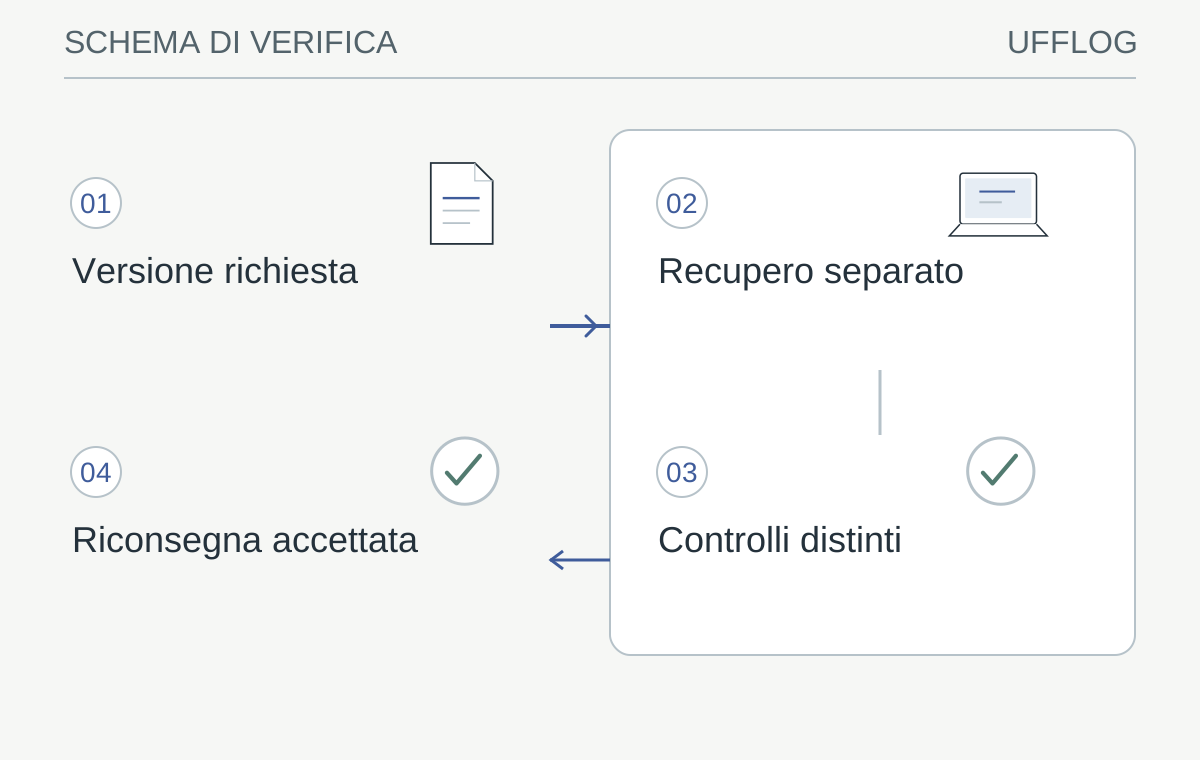
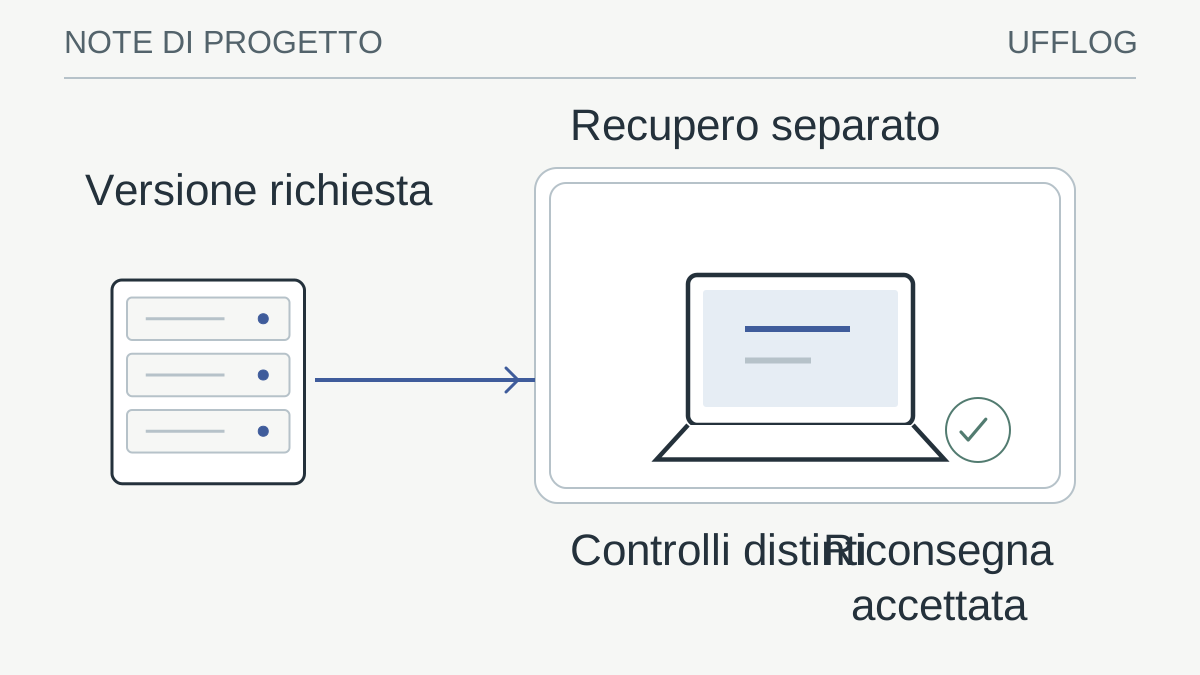
Contenuto, integrità e permessi rispondono a domande diverse e vanno verificati prima della riconsegna.
Leggi lo schema
- Versione richiestaSintomo, punto e contenuto atteso identificati
- Recupero separatoCampione in una destinazione con accessi limitati
- Controlli distintiContenuto, hash pertinente e diritti verificati
- Riconsegna accettataModifiche riconciliate e versione finale confermata
La verifica: È la versione utile con i permessi previsti, oppure soltanto un file che si apre?
Un hash uguale non dimostra la correttezza dei permessi o la scelta della versione.
5. Verifica il contenuto e usa l’hash per la domanda corretta
Apri il campione con l’applicazione prevista in un ambiente appropriato e confronta elementi riconoscibili: revisione, sezioni, valori o allegati pertinenti. Il referente deve riconoscere la versione necessaria, non soltanto confermare che il programma non mostra errori. Per formati complessi possono servire controlli su collegamenti o componenti esterni.
Se disponi di un’impronta attesa affidabile, confronta i byte con un algoritmo adatto. Il verificatore hash aiuta a eseguire questo controllo; la guida alla verifica degli hash chiarisce il ruolo della fonte di confronto. Un hash calcolato soltanto dopo il restore documenta il campione, ma non dimostra da solo che sia identico a una versione precedente mai misurata.
In PowerShell, questo esempio legge esclusivamente un file sintetico già presente nella cartella di laboratorio e ne calcola SHA-256. Non modifica il file e non lo invia in rete. Il percorso è un esempio da sostituire soltanto con un campione autorizzato. [3]
Get-FileHash -LiteralPath 'C:\Restore-Lab\documento-test.pdf' -Algorithm SHA256Un’impronta uguale al riferimento supporta il confronto del contenuto, ma non prova che quel riferimento rappresenti la versione desiderata, che il file sia privo di contenuti dannosi o che i permessi siano corretti. Non usare un controllo di integrità per rispondere a domande di autenticità, appropriatezza o accesso che richiedono evidenze diverse.
6. Controlla lettura, modifica e accessi negati
Prepara una matrice semplice: chi deve leggere, chi deve modificare e chi deve essere escluso. Prova il comportamento con identità rappresentative autorizzate, senza usare soltanto l’account amministrativo. Un amministratore può aprire il file anche quando il gruppo operativo non dispone dei diritti necessari.
Considera condivisione e filesystem, oltre a eventuali applicazioni che applicano ulteriori controlli. Permessi ereditati, proprietario e gruppi devono essere interpretati nel contesto della destinazione. Se il restore avviene in un ambiente diverso, verifica che le identità referenziate corrispondano a soggetti validi e previsti, invece di copiare ciecamente attributi non più significativi.
Esegui anche un controllo negativo con un’identità che deve essere esclusa. Un file accessibile a chiunque non è un recupero riuscito soltanto perché l’utente principale può leggerlo. Registra esito e percorso, distinguendo un diniego previsto da un errore di rete che impedisce ogni collegamento.
Le protezioni del protocollo, come la firma SMB descritta da Microsoft, riguardano l’integrità della comunicazione e non sostituiscono le autorizzazioni del documento. [2] Non disabilitarle per risolvere un problema di permessi. Se una MFP o un processo automatico usa una condivisione, la guida all’account dedicato per scansione SMB aiuta a mantenerne distinto il perimetro di accesso.
7. Concorda riconciliazione e riconsegna
Dopo la verifica, decidi con il referente se sostituire l’originale, mantenere entrambe le versioni o recuperare soltanto una parte del contenuto. La scelta deve considerare modifiche successive valide e utenti che potrebbero continuare a lavorare sul documento corrente. Un restore riuscito non autorizza automaticamente a scartare quel lavoro.
Assegna chi esegue la riconciliazione e come viene riconosciuta la versione finale. Per documenti condivisi, comunica il passaggio alle persone coinvolte e verifica che collegamenti o applicazioni puntino alla posizione corretta. Evita di lasciare copie con nomi quasi identici senza un’indicazione di quale sia autorevole.
Se l’operazione richiede una sostituzione sul percorso ordinario, applica il processo autorizzato e verifica nuovamente accessi e contenuto dopo il trasferimento. Una copia validata nella cartella temporanea può acquisire permessi differenti o incontrare file aperti quando viene riportata nella destinazione finale. Il controllo deve seguire il risultato fino al punto d’uso.
Per dati che fanno parte di un’applicazione, valuta se il singolo file sia sufficiente. La guida alla consistenza del database mostra perché un contenuto isolato può dipendere da altre componenti. Il successo di questa procedura riguarda il file e il punto dichiarati; non dimostra automaticamente la recuperabilità dell’intero servizio.
8. Chiudi la richiesta con evidenze e pulizia
Registra richiesta, punto scelto, destinazione finale, verifiche di contenuto e accesso, conferma del referente e anomalie. Evita di allegare il documento riservato al ticket se basta un riferimento controllato. Il verbale deve permettere di capire che cosa è stato restituito e perché, senza creare copie aggiuntive non necessarie.
Rimuovi i campioni temporanei secondo il piano dopo l’accettazione e la conservazione delle evidenze pertinenti. Controlla eventuali accessi creati per la prova e verifica che non rimangano cartelle più permissive del previsto. La pulizia deve riguardare l’inventario effettivo, non una cancellazione generica basata su nomi simili.
Se la richiesta rivela una lacuna, collegala a un intervento: storia troppo breve, permessi non recuperabili, punto difficile da identificare o procedura non chiara. Un caso semplice può fornire informazioni utili per migliorare il backup senza aspettare un fermo esteso.
La conclusione corretta è concreta: il referente ha accettato questa versione, nella destinazione prevista, con questi accessi verificati. È un risultato più utile di “il file si apre”, perché collega dati e persone al lavoro che doveva essere ripreso e lascia un percorso ripetibile per il prossimo recupero.
Dalla guida a una verifica concreta.
Su dati sintetici confronta contenuto, proprietario e accessi autorizzati dopo un ripristino separato. L’impronta può aiutare a confrontare i byte; non sostituisce la verifica dei permessi o dell’apertura da parte dell’utente.
Controllo facoltativo in sola lettura
Windows · PowerShell 5.1 o successivo
Get-FileHash -LiteralPath '.\sample.bin' -Algorithm SHA256 | Select-Object Algorithm, HashUsa un file campione già presente, adattando il percorso. Legge il file senza eseguirlo e mostra solo algoritmo e impronta; file molto grandi richiedono tempo e I/O.
Opera su sistemi autorizzati e dati dimostrativi. I controlli mostrati non cambiano configurazioni; non sostituiscono una prova di recupero o una valutazione completa.
Risorse utili e progetti ufficiali
- Microsoft — Storage Migration Service
Documentazione pubblica. Inventario e migrazione dei file server: verificare versioni, identità e destinazioni supportate.
- Microsoft — Get-FileHash
Documentazione pubblica. Calcolo locale di un’impronta; l’impronta non prova da sola l’affidabilità del file.
I link ai repository identificano il progetto di origine, non una garanzia di sicurezza. Verifica licenza, manutenzione e compatibilità prima di adottare software. I siti esterni applicano le proprie regole sui dati.
RIFERIMENTI / TRASPARENZA
Le fonti. I limiti. Il contesto.
Questa guida collega indicazioni pratiche alla documentazione dei produttori e degli organismi citati. Versione del prodotto, licenze e configurazione possono cambiare il comportamento descritto.
- Microsoft — Migrare dati e autorizzazioni ↗learn.microsoft.com
- Microsoft — SMB signing ↗learn.microsoft.com
- Microsoft — Get-FileHash, confronto del contenuto dei file ↗learn.microsoft.com
Le indicazioni vanno applicate da persone autorizzate dopo aver verificato l’ambiente. Le immagini sono rappresentazioni concettuali.
Uso consapevole · limiti e responsabilità
Le guide e gli esempi hanno finalità informative. Non offriamo una garanzia di assenza di errori, continuità o idoneità a uno scopo specifico. Verifica il risultato prima di utilizzarlo e conserva copie degli originali.
L’uso avviene a tuo rischio e sotto la tua responsabilità, nei limiti consentiti dalla legge. Restano salvi i diritti e le responsabilità inderogabili. Queste indicazioni non sostituiscono un incarico professionale, un collaudo o una valutazione del tuo ambiente.
Esegui esempi soltanto su dati sintetici o copie autorizzate, dopo averne compreso gli effetti. La cancellazione dalla sessione rimuove i risultati dalla pagina: non revoca copie, download o appunti e non certifica la cancellazione sicura della memoria.
Porta il ragionamento nel tuo contesto.
Prepara i dati del tuo ambiente e le priorità. Il confronto parte già dalle domande utili.