
Una percentuale di spazio libero è una fotografia, non una previsione. Dieci gigabyte possono bastare per mesi su un sistema stabile e finire in poche ore durante una crescita anomala. La diagnosi deve collegare volume, tendenza e processi che producono dati. Microsoft descrive strumenti per osservare prestazioni e capacità e modelli orientati alle tendenze nel tempo. [1] [2] Prima di cancellare file, occorre capire che cosa sta crescendo.
Raccogli misure confrontabili
Identifica volume, capacità totale, spazio libero e momento della misura. Distingui spazio logico, quote e disponibilità fisica sottostante, soprattutto su storage virtualizzato o thin provisioned. Raccogli più osservazioni negli stessi orari e includi i picchi di backup, aggiornamenti o importazioni.
Non avviare scansioni pesanti di interi filesystem senza valutare l’impatto. Usa i dati già disponibili nel monitoraggio e gli strumenti supportati dal sistema.
La serie deve usare sempre la stessa unità. Un gigabyte decimale e un gibibyte binario non sono identici; una differenza di visualizzazione non prova una perdita di capacità. Annota l’unità del sistema di raccolta e mantienila nei calcoli. Se cambi strumento, verifica che i valori restino confrontabili prima di interpretare una variazione come crescita.
Raccogli anche capacità totale e identità del volume. Un’espansione può far scendere la percentuale occupata senza cambiare il volume dei dati; una migrazione può sostituire il disco mantenendo lo stesso nome visibile. La serie deve indicare questi eventi, altrimenti la previsione può mescolare condizioni differenti e produrre conclusioni sbagliate.
Se lo spazio disponibile è molto basso, la prima decisione riguarda la continuità del servizio e il referente da coinvolgere. Non iniziare una scansione completa o una compressione massiva per curiosità durante una condizione critica. Usa le informazioni già disponibili e il processo di emergenza appropriato, conservando il controllo sulle attività che potrebbero aumentare ulteriormente il carico.
Leggere i volumi Windows senza modificare dati
Su un sistema Windows autorizzato con il modulo Storage disponibile, il seguente comando legge metadati dei volumi locali. Non scansiona il contenuto delle cartelle, non cancella file e non estende dischi. Le proprietà Size e SizeRemaining sono espresse in byte. [3]
Get-Volume | Select-Object DriveLetter, FileSystem, Size, SizeRemainingUn volume può non avere una lettera; l’output non descrive automaticamente tutta la capacità fisica o lo storage remoto sottostante. Non pubblicare il risultato completo se contiene dettagli interni non necessari. Per confronti nel tempo aggiungi il momento della rilevazione nel registro autorizzato e usa sempre lo stesso metodo.
Se servono valori in GiB, la conversione divide i byte per 1.073.741.824. La lettura è un punto di partenza: non attribuisce la crescita a una cartella e non valuta da sola la salute del supporto. Per queste domande servono controlli distinti e strumenti coerenti con il prodotto.
Cerca la variazione, non soltanto il file più grande
Confronta cartelle o categorie che crescono fra due misure. Un archivio grande ma stabile può essere meno urgente di un log piccolo che aumenta rapidamente. Verifica job falliti, snapshot, code, file temporanei e processi applicativi, coinvolgendo il proprietario dei dati. Non eliminare file di database, catene di backup o dischi differenziali per il solo fatto che occupano molto spazio.
Se esporti una serie in CSV, controlla unità, separatore e timestamp. CSV Quality può rilevare anomalie di struttura, non attribuire automaticamente la crescita a una causa.
La causa può essere un cambiamento nel processo: nuovi utenti, importazione di un archivio, log più dettagliati, job che non completa la retention o snapshot conservate più a lungo. Confronta la tendenza con il calendario dei cambiamenti. Una correlazione orienta l’analisi, ma deve essere verificata prima di modificare un’applicazione o eliminare dati.
Il proprietario dei dati aiuta a distinguere crescita utile e accumulo anomalo. Una cartella grande può essere un archivio necessario; un piccolo file che aumenta rapidamente può indicare un errore ripetuto. La scelta dell’intervento deve partire dalla funzione, non soltanto dall’ordinamento per dimensione. I dati tecnici non stabiliscono da soli che cosa l’azienda può cancellare.
Per database, repository di backup e storage virtuale usa gli strumenti del prodotto. Rimuovere file direttamente dal filesystem può rendere incoerenti cataloghi o catene. Anche lo spazio apparentemente liberato può non tornare subito disponibile nel livello sottostante, secondo la piattaforma. Il comportamento va compreso prima di dichiarare risolta la saturazione.
Distinguere crescita ordinaria da un evento anomalo
Una serie giornaliera può mostrare un andamento graduale, cicli regolari o salti improvvisi. Questi profili suggeriscono domande diverse. Un salto dopo un’importazione pianificata può essere previsto; una crescita notturna continua senza un cambiamento noto richiede analisi del processo. Non eliminare il punto anomalo dalla serie soltanto perché rende meno lineare il grafico.
Confronta il consumo con completamento dei job e messaggi applicativi. Un’attività che fallisce può lasciare temporanei o non completare la pulizia prevista. La soluzione deve affrontare quel comportamento, non soltanto liberare spazio fino al prossimo fallimento. Il referente applicativo può indicare quali file sono gestiti dal prodotto e quali controlli supportati usare.
Se la crescita coinvolge dati di backup, collega la verifica alla retention e alla possibilità di recupero. Ridurre la conservazione per emergenza cambia il servizio offerto e richiede una decisione autorizzata. La pressione dello spazio non rende automaticamente superflui i punti di ripristino più vecchi.
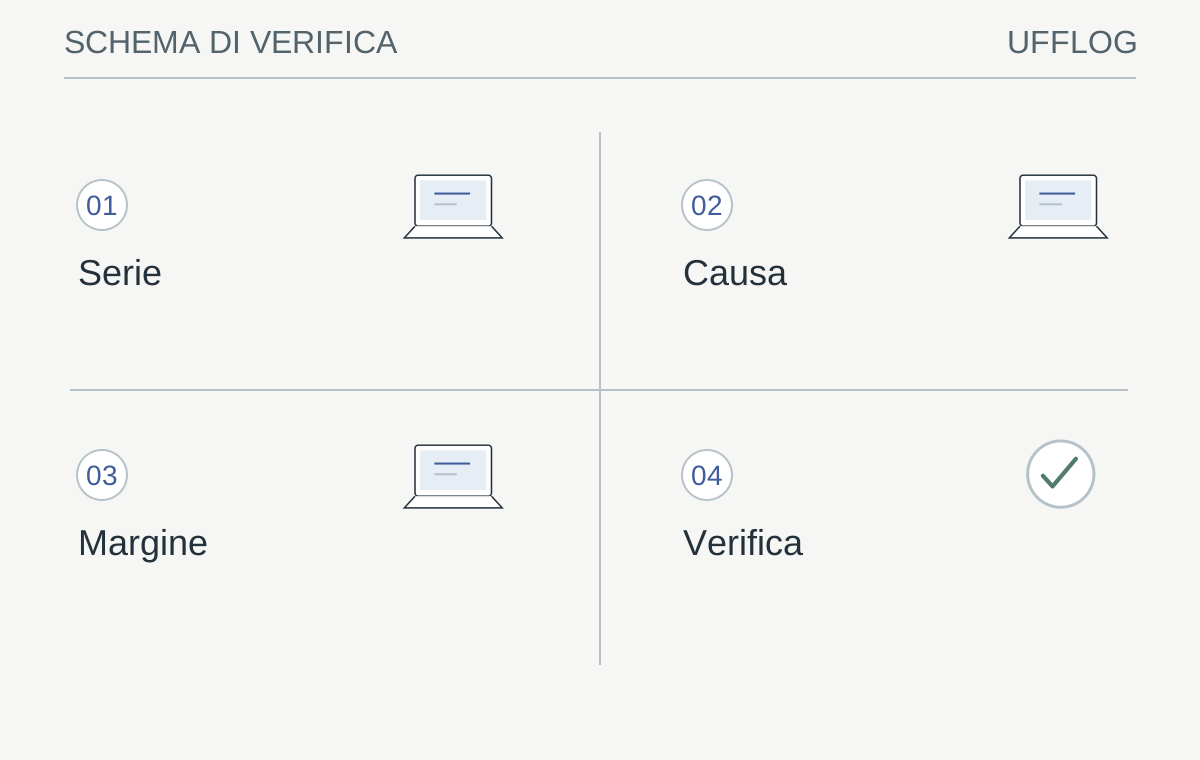
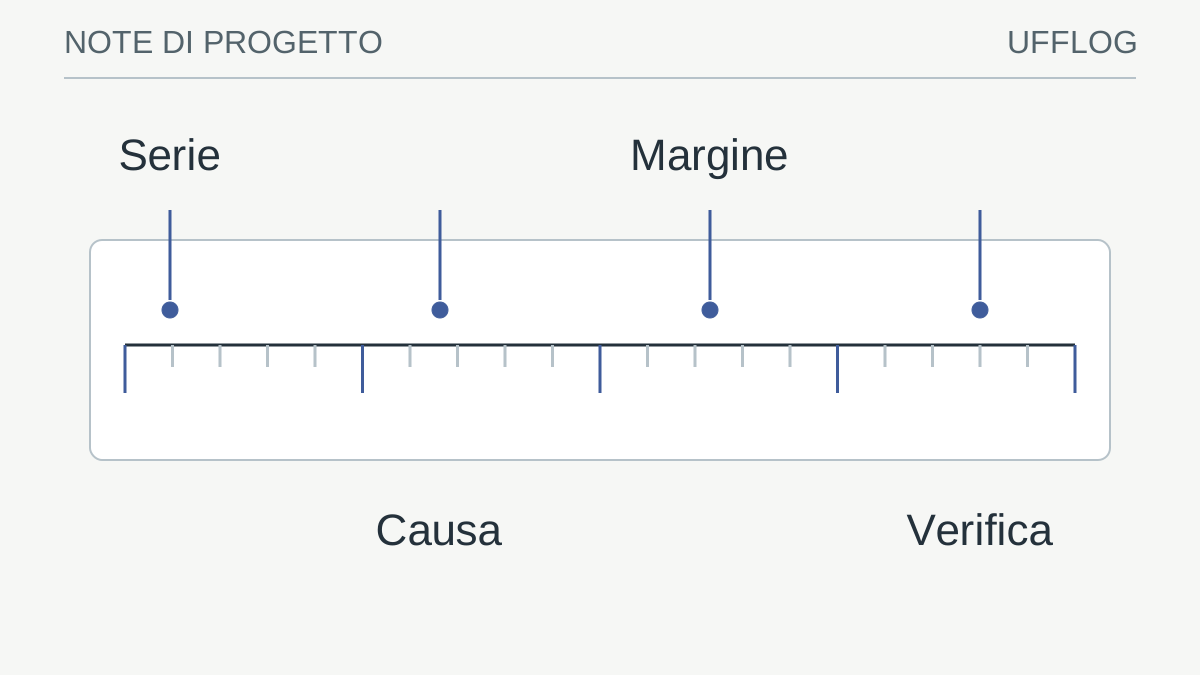
Schema operativo illustrativo: il controllo tecnico viene collegato alla decisione sul servizio.
Leggi lo schema
- SerieVolume, unità e momento coerenti
- CausaProcesso che produce la variazione
- MargineCrescita, picchi e tempi di intervento
- VerificaTendenza osservata dopo la correzione
La verifica: Il margine copre il tempo necessario per intervenire?
Se no, attivare il referente e un piano proporzionato prima della saturazione.
Separare spazio logico e dipendenze dello storage
Una VM può mostrare spazio libero nel proprio volume mentre il datastore che contiene i dischi virtuali ha poco margine. All’opposto, il datastore può avere capacità ma il filesystem ospite essere pieno. La diagnosi deve indicare il livello a cui appartiene ogni misura, evitando di usare un numero come risposta per tutta la catena.
Snapshot, checkpoint, repliche e deduplicazione possono modificare il modo in cui il consumo viene rappresentato. Non dedurre il recupero di capacità dal solo numero di file eliminati. Il prodotto può mantenere blocchi per versioni precedenti o richiedere attività di manutenzione specifiche. Il progetto deve conoscere queste dipendenze e verificarle nei registri pertinenti.
Un’espansione è quindi una modifica tecnica da pianificare. Prima controlla compatibilità, risorse fisiche e percorso di recupero, poi verifica il risultato a ogni livello. Aumentare il volume logico senza considerare la base fisica può creare un margine apparente e spostare il problema su una risorsa condivisa.
Stima il margine operativo
Calcola una tendenza su un periodo rappresentativo e mantieni separati crescita ordinaria e picchi. Una previsione lineare è un’ipotesi: carichi stagionali o nuove attività possono cambiarla. Definisci una soglia che lasci tempo per approvare ed eseguire l’intervento, invece di aspettare l’esaurimento.
Considera lo spazio necessario a manutenzione, ricostruzioni e aggiornamenti. Espandere un volume senza verificare lo storage sottostante può spostare il problema anziché risolverlo.
Un esempio ipotetico: un volume passa da 500 a 440 GiB liberi in dieci giorni comparabili. La riduzione media osservata è di 6 GiB al giorno. Se il margine minimo operativo concordato fosse 200 GiB, resterebbero 240 GiB prima della soglia, pari a circa quaranta giorni con quella crescita costante. Sono ipotesi esplicite, non una data certa di esaurimento.
Il margine minimo deve coprire manutenzione e tempi di intervento. Se acquisto e collaudo richiedono diverse settimane, una soglia che lascia soltanto pochi giorni non è utile. Considera inoltre eventi attesi, come una migrazione o un’importazione, che possono consumare spazio più rapidamente della tendenza ordinaria. La previsione deve essere aggiornata quando cambia il carico.
Usa scenari differenti se la crescita è irregolare: ordinario, picco e cambiamento pianificato. Non nascondere l’incertezza in una media unica. La direzione deve capire quale decisione serve e quale condizione potrebbe anticiparla, così il budget viene collegato a un bisogno osservabile.
Intervieni con il proprietario e verifica il risultato
Scegli fra correzione del processo, archiviazione, retention o aumento di capacità. Per ogni cancellazione verifica autorizzazione e recuperabilità; per ogni espansione controlla compatibilità e piano di ritorno. Dopo l’intervento osserva la stessa serie e conferma che la tendenza sia cambiata, non soltanto il valore iniziale. Registra soglia, responsabile e prossima revisione. Un monitoraggio utile anticipa il tempo necessario a decidere, senza presentare una curva come certezza sul futuro.
La verifica dopo l’intervento deve osservare abbastanza tempo da includere il processo che aveva prodotto la crescita. Liberare spazio una volta può migliorare il valore senza correggere la causa. Se un log continua ad aumentare allo stesso ritmo, il problema ritornerà. Registra sia la capacità recuperata sia il comportamento successivo del processo.
Per un aumento di capacità controlla tutti i livelli coinvolti: volume, pool, datastore e storage fisico secondo l’architettura. Una modifica visibile nel sistema ospite può non descrivere il margine reale dell’host. La guida al dimensionamento dell’infrastruttura collega questi livelli a crescita, manutenzione e guasto.
Consegna al responsabile una decisione concreta: correggere una retention, spostare un archivio, acquistare capacità o rivedere il processo applicativo. Ogni opzione ha conseguenze su tempi, costi e recupero. La documentazione deve indicare la scelta approvata e la misura che ne confermerà l’efficacia, evitando un generico invito a “tenere d’occhio il disco”.
Costruire allarmi che lasciano tempo per decidere
Una soglia assoluta e una percentuale possono offrire informazioni diverse. Su un volume grande una percentuale ridotta può rappresentare molto spazio, mentre su uno piccolo la stessa percentuale può lasciare poco margine operativo. Aggiungi la velocità di consumo e i tempi necessari per intervenire, senza promettere una previsione infallibile.
Microsoft System Insights descrive capacità basate sull’analisi locale di serie storiche per alcuni scenari Windows Server. [2] La disponibilità e il comportamento dipendono dal sistema. Un modello può sostenere la decisione, ma il responsabile deve considerare cambiamenti futuri che non compaiono nello storico, come nuovi carichi o una migrazione.
Il destinatario dell’allarme deve sapere quale volume è coinvolto, quale servizio dipende da esso e quale procedura seguire. La gestione degli alert utili collega soglie e risposta. Un grafico accurato che nessuno legge non anticipa l’intervento; una notifica chiara con responsabilità e margine può farlo.
Dalla guida a una verifica concreta.
Raccogli due o più misure comparabili invece di una sola percentuale libera. Considera crescita, finestre di backup e spazio temporaneo degli aggiornamenti; una soglia utile deve lasciare il tempo per intervenire.
Controllo facoltativo in sola lettura
Windows · PowerShell con modulo Storage
Get-Volume | Where-Object DriveType -eq 'Fixed' | Select-Object DriveLetter, Size, SizeRemainingMostra lettera e capacità in byte dei volumi fissi accessibili. Non cancella né modifica dati; non mostra nomi di file, etichette o numeri seriali.
Opera su sistemi autorizzati e dati dimostrativi. I controlli mostrati non cambiano configurazioni; non sostituiscono una prova di recupero o una valutazione completa.
Risorse utili e progetti ufficiali
- Microsoft — Get-Volume
Documentazione pubblica. Inventario dei volumi in sola lettura, utile come base per misurare la crescita.
I link ai repository identificano il progetto di origine, non una garanzia di sicurezza. Verifica licenza, manutenzione e compatibilità prima di adottare software. I siti esterni applicano le proprie regole sui dati.
RIFERIMENTI / TRASPARENZA
Le fonti. I limiti. Il contesto.
Questa guida collega indicazioni pratiche alla documentazione dei produttori e degli organismi citati. Versione del prodotto, licenze e configurazione possono cambiare il comportamento descritto.
- Microsoft — Monitorare prestazioni e capacità ↗learn.microsoft.com
- Microsoft — Capacità di System Insights ↗learn.microsoft.com
- Microsoft Learn — Get-Volume ↗learn.microsoft.com
Le indicazioni vanno applicate da persone autorizzate dopo aver verificato l’ambiente. Le immagini sono rappresentazioni concettuali.
Uso consapevole · limiti e responsabilità
Le guide e gli esempi hanno finalità informative. Non offriamo una garanzia di assenza di errori, continuità o idoneità a uno scopo specifico. Verifica il risultato prima di utilizzarlo e conserva copie degli originali.
L’uso avviene a tuo rischio e sotto la tua responsabilità, nei limiti consentiti dalla legge. Restano salvi i diritti e le responsabilità inderogabili. Queste indicazioni non sostituiscono un incarico professionale, un collaudo o una valutazione del tuo ambiente.
Esegui esempi soltanto su dati sintetici o copie autorizzate, dopo averne compreso gli effetti. La cancellazione dalla sessione rimuove i risultati dalla pagina: non revoca copie, download o appunti e non certifica la cancellazione sicura della memoria.
Porta il ragionamento nel tuo contesto.
Prepara i dati del tuo ambiente e le priorità. Il confronto parte già dalle domande utili.