
Una scansione verso cartella deve arrivare nel posto giusto senza attribuire alla multifunzione privilegi eccessivi. L’account usato dal dispositivo è una dipendenza del servizio: password, permessi e policy possono cambiare mentre la MFP continua a utilizzare la configurazione precedente. Questa procedura prepara un accesso dedicato e un collaudo ripetibile; i nomi delle schermate dipendono da modello e firmware.
Disegnare il percorso fra dispositivo e archivio
Prepara una cartella di prova distinta dai documenti operativi e identifica il server che la ospita. Annota nome di rete, condivisione, percorso e persone autorizzate a leggere le scansioni. Verifica che il modello supporti i protocolli richiesti dall’ambiente. La firma SMB e la versione del protocollo sono aspetti diversi: un errore di collegamento non giustifica la disattivazione generale delle protezioni. [1]
Affida la creazione dell’identità a chi amministra il sistema. Evita account personali o amministrativi e registra chi gestirà rotazione e recupero della credenziale, usando un archivio aziendale approvato.
La scansione verso cartella coinvolge dispositivo, rete, identità, condivisione e filesystem. Il fatto che un computer apra la cartella non dimostra che la MFP possa scriverci con il proprio account. I due client possono usare identità, versioni del protocollo e percorsi di rete differenti. La verifica deve seguire il dispositivo effettivo e la destinazione prevista.
Prepara una mappa minima con nome del server, condivisione e sottocartella, senza inserire password. Specifica chi deposita i file e chi li deve leggere o elaborare. Una destinazione usata soltanto come ingresso documentale può richiedere un perimetro diverso da un archivio collaborativo. Non ampliare l’accesso per comodità prima di aver chiarito questo uso.
La guida alla segmentazione della MFP aiuta a rendere espliciti i flussi. Se il dispositivo è separato dalla rete utenti, devono essere autorizzate le comunicazioni necessarie verso la destinazione e i servizi di supporto. Non creare una regola generale fra tutti i segmenti soltanto per far riuscire la prima prova. Il percorso deve essere documentato e verificabile, compreso l’accesso amministrativo che serve a mantenerlo.
Creare un’identità tecnica con un ciclo di vita
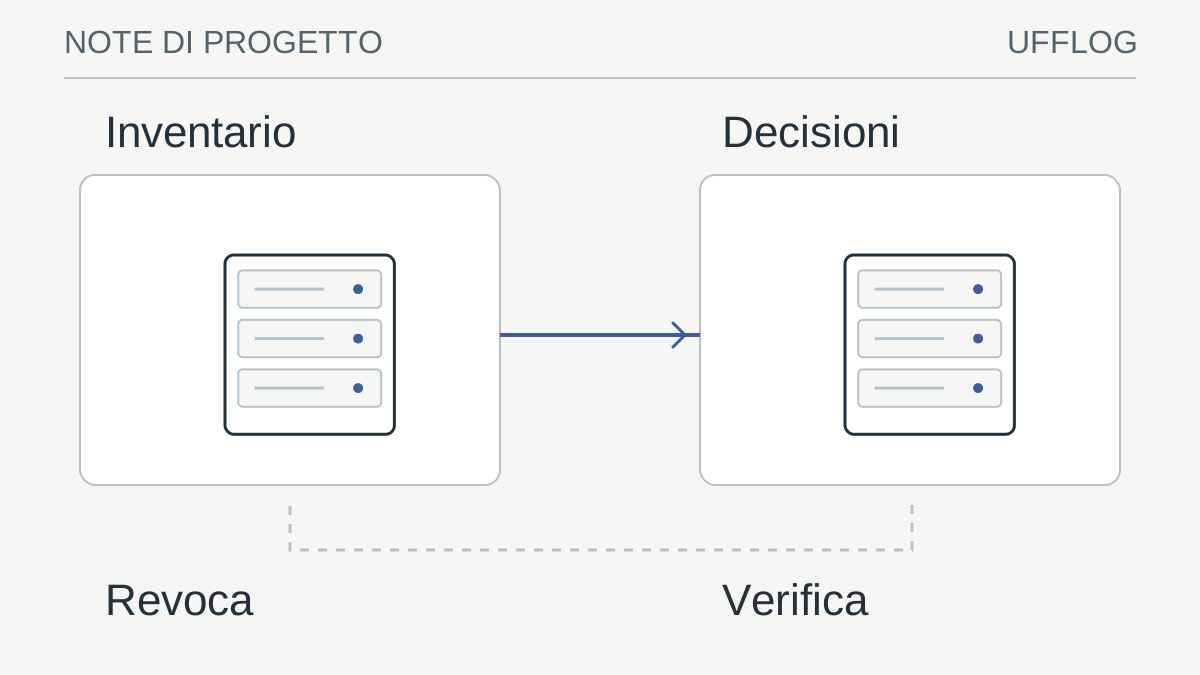
L’account dedicato deve avere un proprietario operativo, un metodo di custodia del segreto e una procedura di aggiornamento. «Dedicato» non significa dimenticato: password, autorizzazioni e stato dell’identità possono cambiare. Registra quali dispositivi lo usano e quali destinazioni raggiungono, in modo da valutare l’impatto di una rotazione o revoca.
Evita di usare l’account personale di chi installa la macchina. Se quella persona cambia password o lascia l’azienda, il flusso può interrompersi senza una spiegazione evidente. Un account amministrativo generale attribuisce inoltre capacità non necessarie alla semplice consegna di un documento. Il principio è assegnare i permessi richiesti dal prodotto e dal flusso, verificandoli nel collaudo.
Non prescrivere una politica universale di password per tutte le MFP. La soluzione deve rispettare requisiti aziendali e capacità supportate del modello, con un piano per mantenerla. Se il dispositivo non supporta il metodo richiesto, valuta aggiornamento, componente intermediario autorizzato o sostituzione del percorso. Non risolvere rendendo il file server meno protetto per tutti gli altri client.
Verificare insieme permessi della condivisione e del filesystem
Configura diritti coerenti con il flusso: creare file nella destinazione e, se richiesto dal dispositivo, leggere o modificare quanto necessario al trasferimento. Valuta insieme autorizzazioni della condivisione e del filesystem. Le procedure Microsoft di migrazione ricordano che contenuti e impostazioni di sicurezza devono essere considerati insieme. [2] Non dare accesso a interi archivi perché una sottocartella non funziona.
Imposta una destinazione di test nella rubrica della MFP senza sovrascrivere subito quella usata dal reparto. Inserisci la credenziale tramite l’interfaccia autorizzata; non riportarla in ticket, screenshot o documenti condivisi.
L’accesso effettivo dipende dai livelli di autorizzazione applicabili. Un permesso apparentemente corretto sulla condivisione può essere limitato dal filesystem, e viceversa. Il tecnico deve valutare entrambi con l’identità della MFP, senza assumere che una prova eseguita come amministratore rappresenti il comportamento del dispositivo.
Le operazioni richieste dal trasferimento possono variare: alcuni flussi creano un file temporaneo, lo rinominano o verificano la destinazione. Non imporre una configurazione teorica di sola scrittura se il prodotto richiede operazioni ulteriori documentate. Il perimetro deve essere il minimo compatibile con il funzionamento previsto, collaudato sulla sottocartella dedicata e non sull’intero archivio.
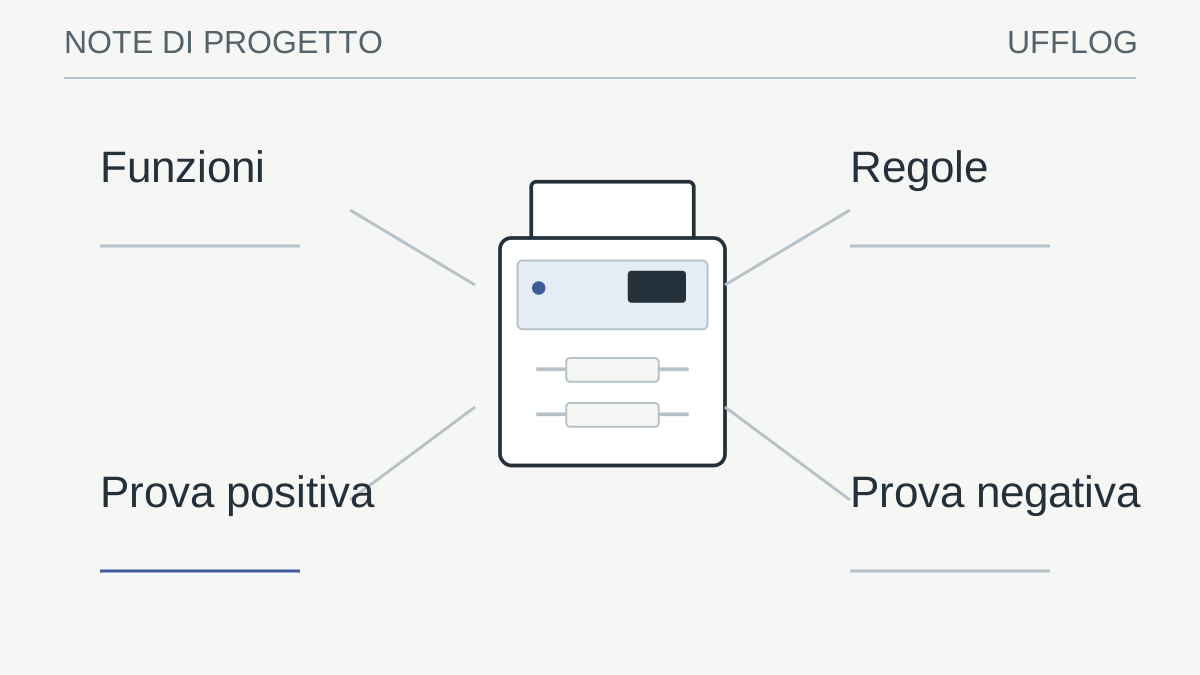
Prepara una prova positiva e una negativa concordata. La prima dimostra che il file arriva e che l’utente autorizzato lo apre. La seconda verifica che un ruolo senza necessità non possa leggerlo. Non tentare credenziali o percorsi estranei al progetto. La guida al ripristino dei file e permessi ricorda perché anche gli accessi fanno parte del risultato: la presenza del documento non basta se viene esposto a persone sbagliate.
Distinguere compatibilità SMB e protezioni del collegamento
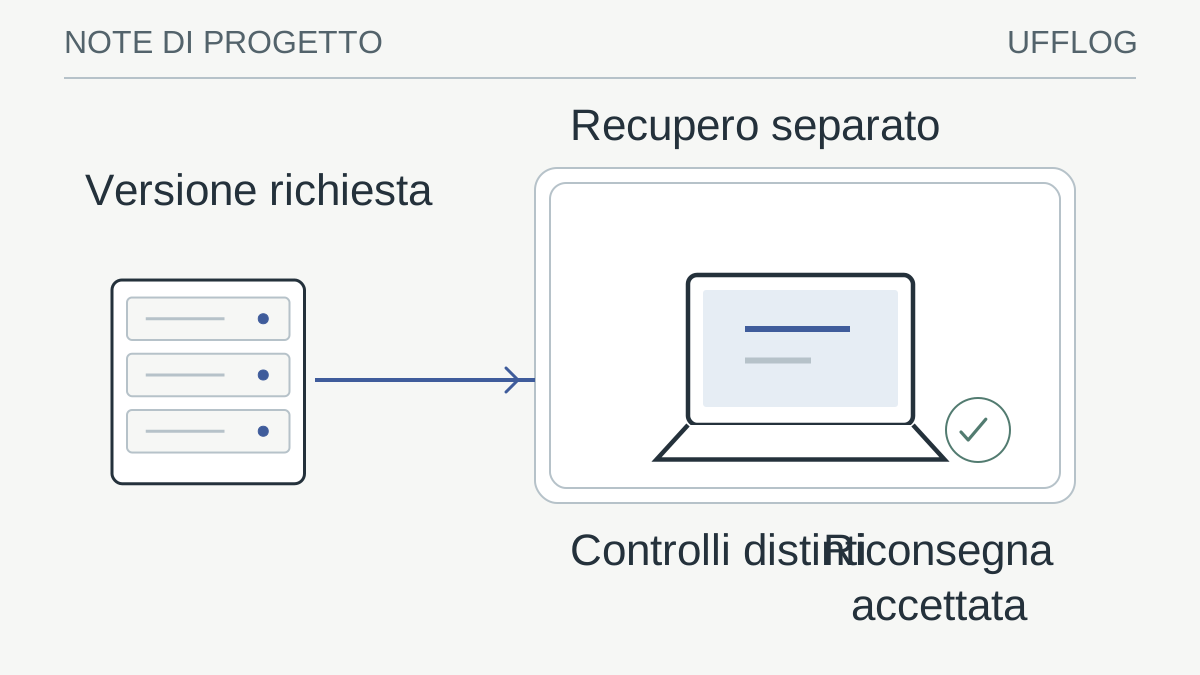
Versione del protocollo, firma e cifratura sono aspetti differenti. Un messaggio generico di connessione non identifica quale di essi sia coinvolto. La documentazione Microsoft sulla firma SMB descrive requisiti e comportamento da verificare per i sistemi interessati. [1] Confronta questi elementi con le capacità documentate della MFP e con le policy applicate.
Non riattivare protocolli obsoleti o disabilitare la firma in modo generale per far funzionare una destinazione. Prima raccogli modello, firmware, errore e orario; poi verifica il percorso con il responsabile. Un aggiornamento del file server può rendere visibile una incompatibilità preesistente, ma la coincidenza temporale non dimostra che ogni protezione nuova debba essere rimossa.
Anche nomi, indirizzi e orario possono influire sulla diagnosi. Una destinazione che usa un vecchio nome o un percorso non più valido richiede una correzione diversa da un errore di autenticazione. Mantieni distinti questi casi nel ticket. Il collaudo deve dimostrare il funzionamento con le protezioni richieste, oppure documentare un limite che impone una scelta progettuale prima dell’uso operativo.
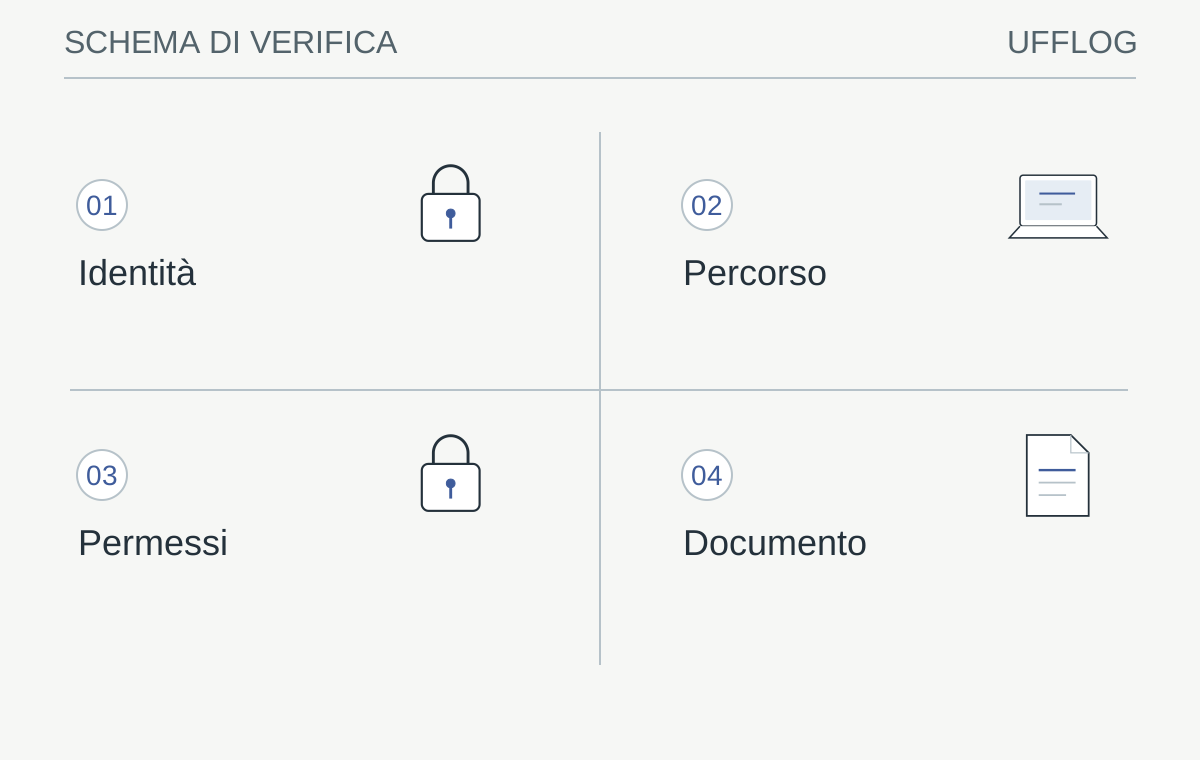
Il deposito del documento e la sua visibilità sono controlli distinti della stessa catena.
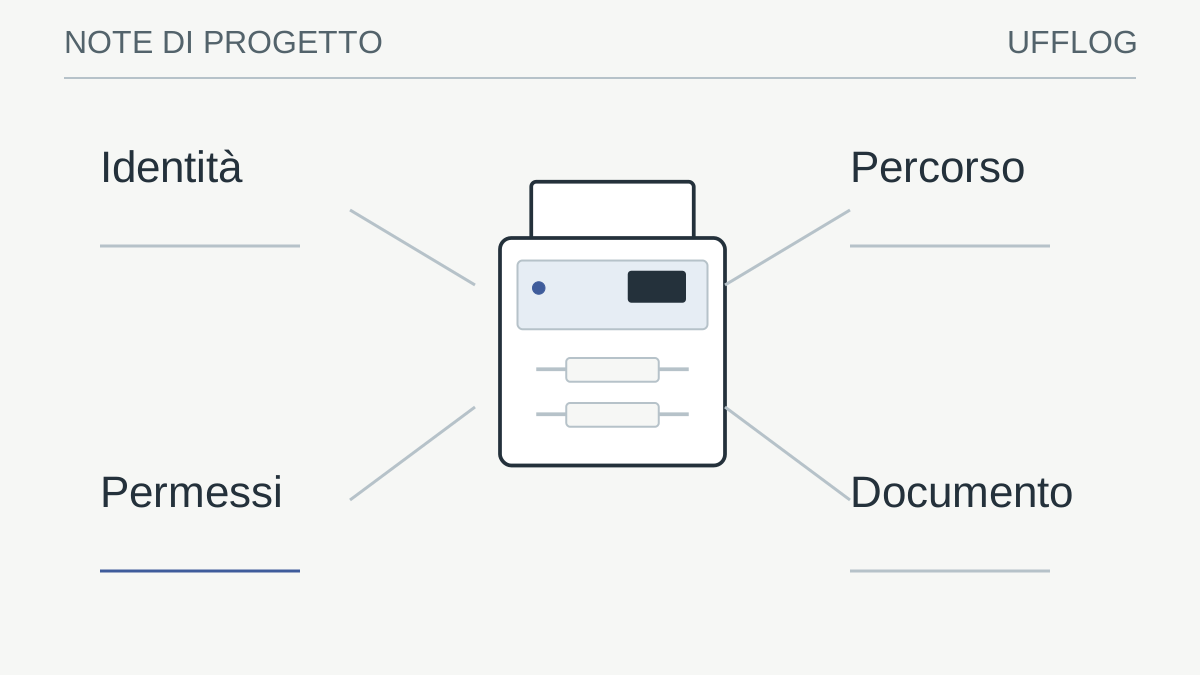
Leggi lo schema
- IdentitàAccount dedicato e responsabile della gestione
- PercorsoRete, server e condivisione documentati
- PermessiOperazioni necessarie e accessi negati provati
- DocumentoFile completo nella destinazione prevista
La verifica: Il dispositivo deposita il file e solo i ruoli previsti possono utilizzarlo?
Se serve ampliare tutti i privilegi, fermati e verifica il requisito effettivo.
Esegui una scansione riconoscibile
Usa un foglio sintetico con data e identificativo della prova. Controlla che il file arrivi nella cartella corretta, sia leggibile e abbia il nome previsto. Prova un documento multipagina e un nome con caratteri abituali. Verifica l’accesso con un utente autorizzato e il diniego per un utente che non deve leggere quella cartella. Conserva l’eventuale codice errore insieme all’orario, senza ripetere tentativi indefiniti.
Collaudare nomi, dimensioni e comportamento dei fascicoli
Usa un foglio sintetico con un identificativo riconoscibile e verifica la destinazione esatta. Controlla nome, estensione, numero di pagine e leggibilità. Prova poi un fascicolo rappresentativo, compreso fronte-retro quando usato. Non limitarti a vedere comparire un file: l’acquisizione potrebbe essere incompleta o avere un ordine diverso dal previsto.
Verifica come il sistema gestisce nomi uguali e caratteri abituali nel lavoro. Non assumere che sovrascriva, incrementi o rifiuti nello stesso modo di un computer. Il comportamento deve essere noto per evitare perdita di versioni o confusione fra documenti. Usa soltanto file di prova nella cartella dedicata, senza provocare collisioni nell’archivio reale.
La guida al flusso documentale aiuta a stabilire cosa avviene dopo il deposito. Se un software importa o sposta i file, il collaudo deve comprendere quel passaggio. Un trasferimento riuscito verso la cartella non dimostra che la pratica sia stata acquisita dal gestionale. Registra chi controlla le eccezioni e come riconoscere un documento rimasto in attesa, evitando che l’automazione nasconda gli errori.
Passa al servizio e prepara il ritorno
Dopo il collaudo aggiorna la destinazione concordata, conservando una descrizione della configurazione precedente. Se la prova fallisce, ripristina quella configurazione attraverso il responsabile senza riattivare protocolli obsoleti. Pianifica una nuova scansione dopo rotazioni delle credenziali o aggiornamenti. Il check-up collegato riguarda backup e recupero: può aiutare a valutare la protezione della cartella, ma non verifica la connessione SMB della multifunzione.
Mantenere il servizio durante rotazioni e migrazioni
Ogni cambio di credenziale, percorso, server o policy dovrebbe attivare una prova mirata. Non aspettare che un utente segnali settimane di scansioni mancanti. La documentazione della destinazione deve indicare quali MFP e processi dipendono da essa, così il responsabile può pianificare il cambiamento con un perimetro noto.
Durante una migrazione conserva riferimenti, autorizzazioni e criteri di accettazione. Le procedure Microsoft richiamano l’importanza di trattare dati e impostazioni di sicurezza insieme. [2] Non copiare soltanto il contenuto e presumere che il flusso resti equivalente. Prova il nuovo percorso con identità e utenti previsti prima di abbandonare quello precedente.
Il check-up backup può aiutare a chiarire come viene protetta la cartella di destinazione e quando è stato provato un recupero. Non verifica però la connessione SMB e non certifica i permessi. Le due verifiche restano complementari: il documento deve arrivare correttamente e poter essere recuperato quando necessario.
Conserva una procedura di ritorno limitata alla modifica effettuata. Se una prova fallisce, coinvolgi il responsabile e ripristina una configurazione supportata secondo il piano. Non lasciare account temporanei con privilegi estesi o regole ampie senza scadenza. Alla chiusura aggiorna inventario, custodia delle credenziali e riferimenti del supporto. Il servizio è governato quando un tecnico autorizzato può capire il percorso, provarlo e mantenerlo senza cercare password in vecchie email.
Un controllo periodico può usare un documento sintetico sempre riconoscibile, senza dati aziendali. Serve a verificare l’intera catena e a distinguere l’assenza di scansioni dal mancato utilizzo della macchina. Definisci chi controlla l’esito e dove conserva la traccia, evitando di accumulare copie inutili nell’archivio operativo. Una prova semplice ma ripetibile offre più informazioni di un’indicazione generica «cartella raggiungibile» ottenuta con un account diverso da quello realmente usato dalla MFP.
Considera una cartella che riceve correttamente una pagina di prova, ma non un fascicolo con un nome già presente. Il problema potrebbe riguardare le operazioni di rinomina o sostituzione richieste dal flusso, non il collegamento di rete. Il tecnico deve verificare il comportamento documentato e i permessi effettivi, usando file sintetici. Non è una ragione sufficiente per assegnare accesso amministrativo all’intero server.
In un altro caso il file arriva, ma il reparto non riesce ad aprirlo. La consegna è riuscita soltanto in parte rispetto all’obiettivo aziendale: occorre verificare autorizzazioni e identità dell’utente finale. Separare questi due esiti evita di chiudere il ticket sulla base dell’indicatore verde della MFP. Il criterio di accettazione deve includere la persona autorizzata che utilizzerà davvero il documento.
Dalla guida a una verifica concreta.
Disegna una cartella di destinazione di prova e un’identità dedicata con accesso limitato. Verifica il protocollo supportato dalla MFP prima di modificare la sicurezza del server; l’esito atteso è il deposito nel solo percorso autorizzato.
Risorse utili e progetti ufficiali
- Microsoft — SMB security
Documentazione pubblica. Firma e cifratura SMB; il supporto del dispositivo va verificato prima di modificare le policy.
I link ai repository identificano il progetto di origine, non una garanzia di sicurezza. Verifica licenza, manutenzione e compatibilità prima di adottare software. I siti esterni applicano le proprie regole sui dati.
RIFERIMENTI / TRASPARENZA
Le fonti. I limiti. Il contesto.
Questa guida collega indicazioni pratiche alla documentazione dei produttori e degli organismi citati. Versione del prodotto, licenze e configurazione possono cambiare il comportamento descritto.
- Microsoft — SMB signing ↗learn.microsoft.com
- Microsoft — Migrare dati e autorizzazioni ↗learn.microsoft.com
Le indicazioni vanno applicate da persone autorizzate dopo aver verificato l’ambiente. Le immagini sono rappresentazioni concettuali.
Uso consapevole · limiti e responsabilità
Le guide e gli esempi hanno finalità informative. Non offriamo una garanzia di assenza di errori, continuità o idoneità a uno scopo specifico. Verifica il risultato prima di utilizzarlo e conserva copie degli originali.
L’uso avviene a tuo rischio e sotto la tua responsabilità, nei limiti consentiti dalla legge. Restano salvi i diritti e le responsabilità inderogabili. Queste indicazioni non sostituiscono un incarico professionale, un collaudo o una valutazione del tuo ambiente.
Esegui esempi soltanto su dati sintetici o copie autorizzate, dopo averne compreso gli effetti. La cancellazione dalla sessione rimuove i risultati dalla pagina: non revoca copie, download o appunti e non certifica la cancellazione sicura della memoria.
Porta il ragionamento nel tuo contesto.
Prepara i dati del tuo ambiente e le priorità. Il confronto parte già dalle domande utili.