
Ottimizzare un’immagine significa scegliere dimensioni e formato adatti alla pagina, conservando ciò che deve essere capito. Ridurre il peso è utile solo se il soggetto e i dettagli rimangono leggibili. Una fotografia, un logo e una schermata tecnica hanno esigenze diverse: il percorso parte dall’uso reale, confronta copie controllate e termina con una prova sul sito, non con il numero più basso di kilobyte.
Definire dimensione visiva e funzione dell’immagine
Chiedi quale informazione l’immagine deve comunicare e quanto spazio avrà nel layout. Una fotografia di apertura può valorizzare il contesto; una schermata deve rendere leggibili controlli e numeri. Se il soggetto importante occupa una porzione troppo piccola, la compressione non risolve il problema. Può servire un ritaglio o un’immagine dedicata.
Distingui pixel del file e dimensione di visualizzazione. Un’immagine molto grande ridotta in una piccola scheda può trasferire dati inutili; una miniatura ingrandita non recupera i dettagli mancanti. Le immagini raster sono griglie finite di pixel e il ridimensionamento deve rispettare questo limite. [1]
Verifica anche il comportamento sui dispositivi previsti. Una composizione leggibile su desktop può perdere il soggetto quando la colonna diventa stretta. Non preparare un unico ritaglio senza vedere come verrà usato. Il progetto può richiedere varianti, ma ciascuna deve avere una funzione riconoscibile.
Il risultato di questa fase è una dimensione d’uso e un elenco breve dei dettagli da preservare. Senza questi criteri, la scelta del livello di compressione diventa una preferenza visiva scollegata dalla pagina e dal suo contenuto.
Conservare una base originale e preparare copie di lavoro
Mantieni l’originale in un luogo autorizzato, separato dalle versioni per il web. Una copia ridotta è utile alla distribuzione, ma non deve diventare l’unica sorgente per futuri usi più grandi. Se parti ogni volta da un file già compresso, puoi accumulare degradazione senza accorgertene.
Assegna nomi che distinguano soggetto e destinazione, evitando dati personali non necessari. Una struttura semplice con originale, variante e risultato approvato riduce il rischio di pubblicare una bozza. Non serve inserire una lunga cronologia nel nome: serve poter riconoscere quale copia è stata verificata.
Controlla che il file di partenza sia effettivamente quello desiderato. Una fotografia ricevuta da una chat può essere già ridimensionata; una schermata può avere annotazioni o dati non destinati alla pubblicazione. Non attribuire al compressore il compito di correggere questi problemi.
Prima di elaborare materiale riservato verifica il percorso utilizzato. Lo strumento locale non invia le immagini al server per la trasformazione, ma non modifica la sincronizzazione delle cartelle o della galleria già attiva sul dispositivo. La protezione del contenuto comincia prima della selezione del file.
Scegliere il formato in base al contenuto
JPEG può essere adatto a fotografie con compressione con perdita; PNG può essere utile quando servono trasparenza o riproduzione precisa di elementi grafici; WebP offre modalità e compromessi da valutare nel percorso di destinazione. MDN descrive caratteristiche e compatibilità dei formati, senza rendere uno di essi vincente per qualsiasi uso. [2]
Per testo, linee sottili e diagrammi, osserva soprattutto i bordi. Una compressione che sembra accettabile su una fotografia può creare aloni intorno ai caratteri. Un logo vettoriale disponibile dovrebbe essere valutato nel formato appropriato invece di essere trasformato automaticamente in una piccola immagine raster.
Controlla la trasparenza sullo sfondo reale. Un soggetto con bordo chiaro può apparire corretto su bianco e mostrare artefatti in modalità scura. Se il formato scelto non conserva la trasparenza, il risultato potrebbe avere uno sfondo diverso da quello previsto. La prova deve includere entrambe le condizioni quando il sito le usa.
Verifica infine i destinatari fuori dal browser. Un formato supportato sul web potrebbe non essere adatto al software che prepara documenti o presentazioni in azienda. Mantieni una variante compatibile quando serve, senza dichiarare che un solo file possa soddisfare ogni canale.
Ridimensionare senza deformare e senza ingrandimenti inutili
Il ridimensionatore di immagini consente di preparare copie JPG, PNG e WebP mantenendo il rapporto fra larghezza e altezza. Imposta un limite coerente con la dimensione d’uso e confronta i pixel risultanti. Non cambiare separatamente i due lati per riempire un riquadro: deformerebbe il soggetto.
Se il layout richiede un rapporto diverso, il ritaglio deve essere una decisione esplicita con uno strumento appropriato. Controlla cosa viene escluso e conserva il contesto necessario. Una parte tecnica importante non deve sparire soltanto per rendere simmetriche le schede del sito.
Non ingrandire una miniatura aspettandoti di ricreare testo o dettagli. Il file può avere più pixel dopo l’operazione, ma l’informazione originaria resta limitata. Quando il contenuto non basta, recupera una sorgente migliore o cambia il modo di presentarlo nella pagina.
Per immagini destinate anche alla stampa, prepara una copia separata. La guida a immagini e PDF per la stampa considera dimensione fisica e leggibilità del fascicolo. Un risultato leggero per lo schermo non deve essere riutilizzato automaticamente come sorgente di un documento da stampare a piena pagina.
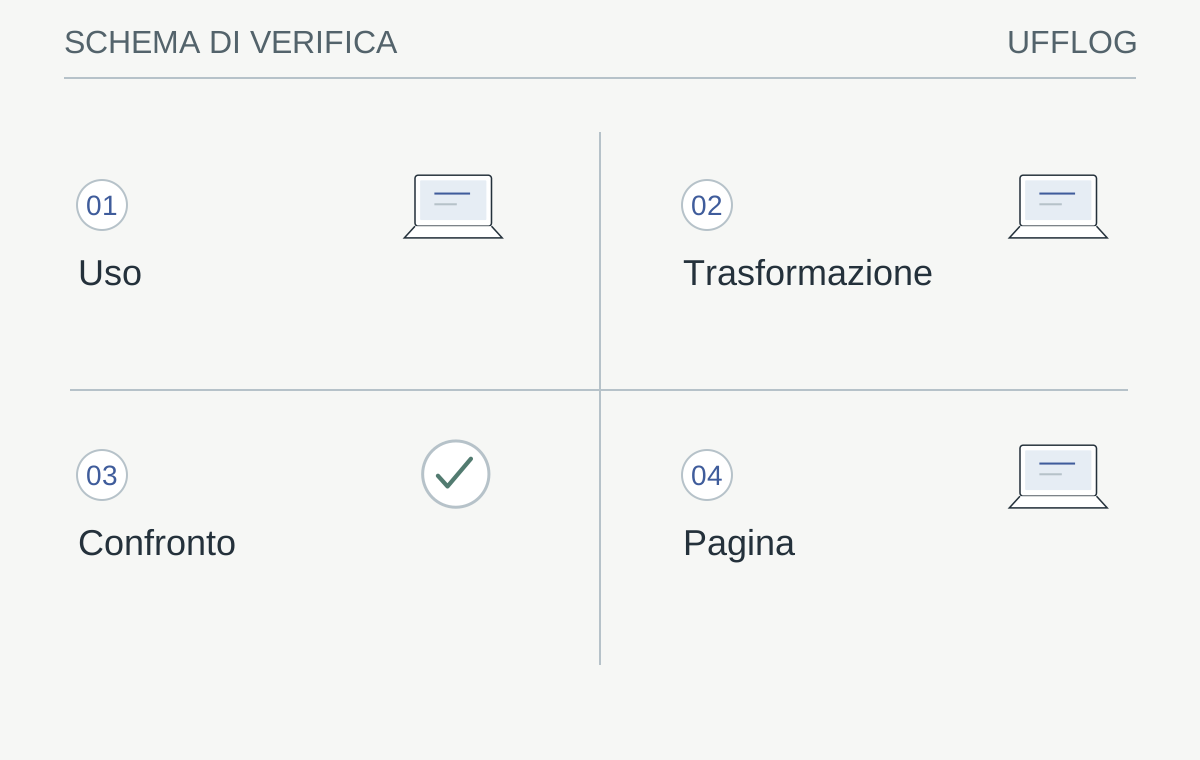
La scelta viene verificata sul contenuto e sulla pagina, non soltanto sui kilobyte del file.
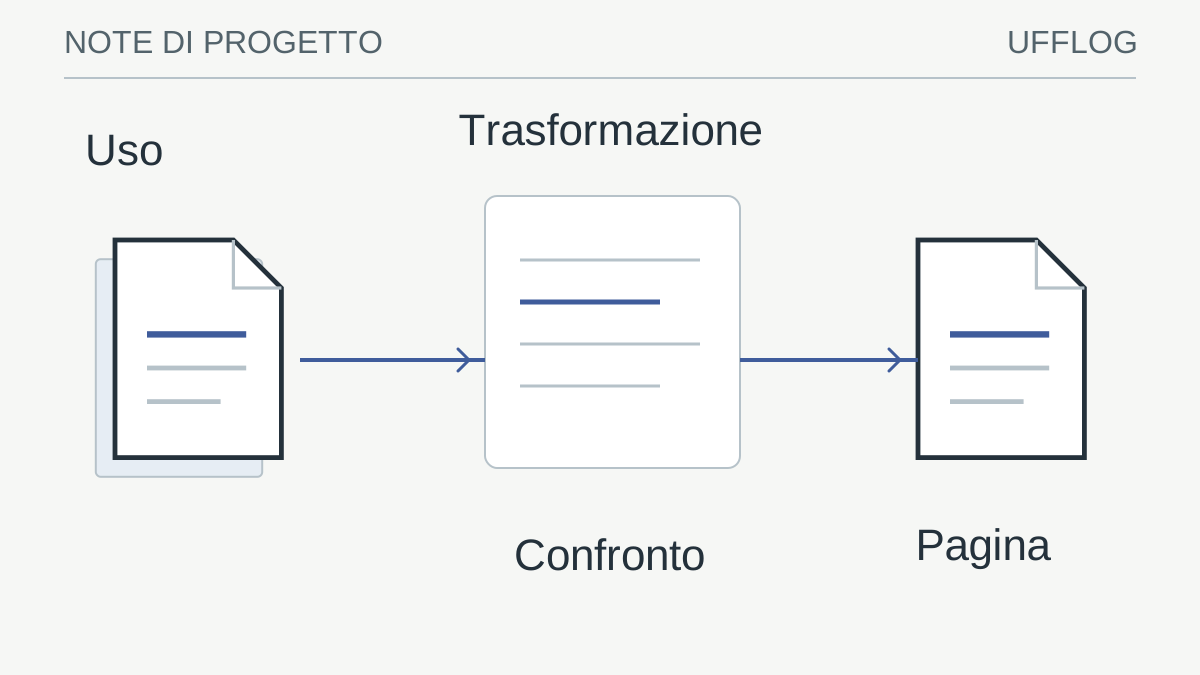
Leggi lo schema
- UsoSpazio reale e dettagli da preservare
- TrasformazioneFormato e pixel con proporzioni corrette
- ConfrontoPeso, bordi e leggibilità alla stessa scala
- PaginaVariante caricata e layout realmente provati
La verifica: Il contenuto rimane comprensibile nella dimensione e nel dispositivo previsti?
Un file leggero con dettagli persi non è una buona ottimizzazione.
Confrontare compressione e dettagli con una prova controllata
Cambia un parametro alla volta. Se riduci pixel, modifichi formato e abbassi qualità nello stesso passaggio, sarà difficile capire quale scelta abbia prodotto un difetto. Parti da una copia di riferimento e confronta risultati riconoscibili alla stessa dimensione di visualizzazione.
Osserva testo piccolo, superfici uniformi, gradienti e contorni. Blocchi, aloni o numeri confusi possono essere poco evidenti nella miniatura ma importanti nell’uso reale. Non scegliere il file soltanto perché pesa meno. Una nuova codifica può anche produrre un file più grande: il beneficio deve essere misurato, non presunto.
Per una scheda prodotto, chiedi se il dettaglio che differenzia il modello resti visibile. Per un grafico, verifica etichette e legenda. Per una schermata, controlla che l’utente possa riconoscere il comando citato nel testo. Il criterio cambia con la funzione dell’immagine.
Annota la scelta approvata e la ragione. «Qualità media» è una descrizione debole se non si conosce il soggetto e il contesto. «Etichette leggibili nella scheda mobile, peso ridotto rispetto alla sorgente» collega invece la trasformazione a un risultato osservabile.
Integrare l’immagine nel layout senza spostamenti inattesi
Il file ottimizzato deve essere inserito in un contenitore coerente con le sue proporzioni. Dichiarare dimensioni o rapporto nel layout aiuta il browser a riservare lo spazio necessario. La scelta deve essere verificata nella pagina reale, perché un’immagine corretta può essere deformata o ritagliata da regole CSS non adatte.
Per viste differenti, valuta risorse responsive con dimensioni appropriate e verifica quale venga caricata. Non presumere che un attributo o un plugin garantiscano automaticamente la scelta migliore. L’immagine di apertura, le schede e le figure di un articolo hanno ruoli diversi nel caricamento.
Non applicare indiscriminatamente caricamento differito all’immagine principale visibile all’ingresso. Il criterio dipende dal layout e dalle priorità di rendering; la verifica deve osservare la pagina sul dispositivo e sulla connessione rappresentativi. Il compressore prepara il file, ma non governa da solo la sequenza di caricamento del sito.
Controlla il risultato anche con testo più grande, orientamento mobile e viewport ampi. Il soggetto non deve coprire titoli o diventare enorme senza motivo. Se il contenitore distorce l’immagine, correggi il layout invece di produrre una sorgente deformata per compensarlo.
Scrivere alternative testuali coerenti con la funzione
La descrizione alternativa deve aiutare a comprendere ciò che l’immagine aggiunge. Non è un campo in cui ripetere parole chiave o il nome del file. Per una figura tecnica, indica il concetto utile; per una decorazione, valuta la gestione appropriata al suo ruolo. Il testo circostante deve restare sufficiente a seguire il contenuto.
Se l’immagine contiene informazioni complesse, come una sequenza o un grafico, prevedi una spiegazione nel corpo della pagina. Una frase alternativa molto lunga non sostituisce sempre una presentazione leggibile dei dati. Anche gli utenti che vedono l’immagine possono aver bisogno di unità, contesto e limiti.
Evita di affidare un’offerta o un’istruzione soltanto a testo incorporato nella grafica. Il contenuto importante dovrebbe essere presente come testo della pagina, adattabile e selezionabile. Una scritta nell’immagine può contribuire alla comunicazione, ma non deve essere l’unica fonte di un’informazione essenziale.
La qualità dell’immagine e quella del testo si sostengono. Un file nitido ma non spiegato può risultare ambiguo; una descrizione corretta non rende leggibili etichette microscopiche. Valuta entrambi nel contesto dell’articolo o della scheda che li utilizza.
Verificare metadati e contenuti prima della pubblicazione
Ridimensionare o ricodificare non è una procedura certificata di anonimizzazione. Controlla ciò che rimane visibile: volti, targhe, nomi, percorsi, indirizzi e schermate possono esporre informazioni indipendentemente dai metadati. Il tool non decide se il contenuto sia autorizzato alla pubblicazione.
Se devi mascherare dati, usa un processo appropriato e verifica la copia finale. Una sfocatura leggera o un ritaglio incompleto possono lasciare il contenuto riconoscibile. Non usare la compressione per rendere il testo «difficile da leggere» come misura di protezione.
Verifica inoltre proprietà del file e informazioni accessorie secondo il percorso adottato. Non presumere che ogni formato e ogni ricodifica rimuovano gli stessi elementi. Mantieni l’originale protetto e pubblica soltanto la copia approvata, con un riferimento che permetta di sostituirla se necessario.
Per contenuti provenienti da un flusso documentale, la guida a scansione e OCR aiuta a distinguere elaborazione e autorizzazione all’uso. Un’immagine tecnicamente ottimizzata può ancora essere inadatta alla condivisione pubblica. La revisione finale deve considerare entrambe le dimensioni.
Misurare il risultato nella pagina e mantenerlo nel tempo
Dopo la pubblicazione controlla peso trasferito, dimensione visualizzata e qualità percepita sui dispositivi rappresentativi. Non limitarti al file scaricato dal tool: il sito può ricodificarlo, servire una variante o applicare un ritaglio. La copia effettivamente mostrata è quella che l’utente deve riuscire a comprendere.
Confronta prima e dopo mantenendo condizioni simili. Se cambiano rete, cache e contenuti, una singola impressione di velocità può essere fuorviante. L’obiettivo è verificare che l’immagine non trasferisca risorse inutili e che il contenuto resti stabile e leggibile nel layout.
Conserva la sorgente e le impostazioni approvate. Quando cambia la pagina, valuta se la variante sia ancora adeguata invece di riutilizzarla automaticamente. Un’immagine preparata per una scheda piccola può non essere sufficiente per un nuovo ruolo di apertura.
L’ottimizzazione riuscita rende più rapido l’accesso all’informazione senza impoverirla. Pixel, formato e compressione sono strumenti; la misura finale è la capacità della pagina di mostrare il contenuto giusto, con dettagli comprensibili e un caricamento proporzionato al suo uso.
Dalla guida a una verifica concreta.
Confronta originale e derivato alla stessa dimensione di visualizzazione, osservando testo, bordi e sfumature. Scegli il compromesso per l’uso reale e conserva la sorgente; il file più piccolo non è sempre quello più adatto.
Risorse utili e progetti ufficiali
- Squoosh
Strumento web. Confronto di compressione immagini nel browser; la pagina ufficiale dichiara elaborazione locale.
I link ai repository identificano il progetto di origine, non una garanzia di sicurezza. Verifica licenza, manutenzione e compatibilità prima di adottare software. I siti esterni applicano le proprie regole sui dati.
RIFERIMENTI / TRASPARENZA
Le fonti. I limiti. Il contesto.
Questa guida collega indicazioni pratiche alla documentazione dei produttori e degli organismi citati. Versione del prodotto, licenze e configurazione possono cambiare il comportamento descritto.
- Google web.dev — Dimensioni e formati delle immagini raster ↗web.dev
- MDN — Formati di immagine e loro caratteristiche ↗developer.mozilla.org
Le indicazioni vanno applicate da persone autorizzate dopo aver verificato l’ambiente. Le immagini sono rappresentazioni concettuali.
Uso consapevole · limiti e responsabilità
Le guide e gli esempi hanno finalità informative. Non offriamo una garanzia di assenza di errori, continuità o idoneità a uno scopo specifico. Verifica il risultato prima di utilizzarlo e conserva copie degli originali.
L’uso avviene a tuo rischio e sotto la tua responsabilità, nei limiti consentiti dalla legge. Restano salvi i diritti e le responsabilità inderogabili. Queste indicazioni non sostituiscono un incarico professionale, un collaudo o una valutazione del tuo ambiente.
Esegui esempi soltanto su dati sintetici o copie autorizzate, dopo averne compreso gli effetti. La cancellazione dalla sessione rimuove i risultati dalla pagina: non revoca copie, download o appunti e non certifica la cancellazione sicura della memoria.
Porta il ragionamento nel tuo contesto.
Prepara i dati del tuo ambiente e le priorità. Il confronto parte già dalle domande utili.