
Una multifunzione può indicare “inviato” mentre il destinatario non trova la scansione. Il dispositivo, il servizio di posta e la casella finale rappresentano fasi diverse. Per diagnosticare il percorso occorrono orario, mittente, destinatario di prova e dimensione del messaggio. Usa documenti sintetici e un referente del servizio email; non modificare autenticazione e filtri dell’intera organizzazione per risolvere una singola scansione.
Preparare un’identità del dispositivo gestibile nel tempo
Raccogli modello, firmware, servizio di posta e modalità configurata. Microsoft distingue diversi percorsi per l’invio da dispositivi e applicazioni, ciascuno con requisiti e limiti propri. [1] Non assumere che una vecchia configurazione con password continui a essere supportata. Per i dispositivi Konica Minolta verifica la documentazione corrente sulla compatibilità OAuth e gli eventuali requisiti di aggiornamento. [2]
Definisci chi amministra l’identità o il connettore usato dalla macchina. L’account non dovrebbe appartenere a una persona che potrebbe lasciare l’azienda. Conserva i segreti soltanto nei sistemi previsti.
L’invio non dovrebbe dipendere dalla password personale di un dipendente. La configurazione deve avere un responsabile, un metodo supportato e un ciclo di gestione delle credenziali o delle autorizzazioni. Se cambia il personale, il flusso di scansione deve restare comprensibile e modificabile attraverso un processo aziendale, senza cercare chi ricorda una password configurata anni prima.
Il percorso appropriato dipende dal servizio di posta e dalle capacità della MFP. Microsoft documenta opzioni con requisiti e perimetri differenti. [1] Non scegliere il metodo soltanto perché consente una prova immediata: verifica destinatari supportati, autenticazione, condizioni di rete e limiti applicabili. Le impostazioni possono cambiare con il servizio, quindi usa la documentazione corrente del provider e del produttore.
Per OAuth verifica modello, firmware e componenti richieste, senza assumere che una funzione disponibile su una famiglia valga per tutte le varianti. [2] Conserva la descrizione del metodo e del referente, ma non i segreti nel verbale di installazione. Pianifica una prova dopo rotazioni, cambi di policy o aggiornamenti rilevanti. Il successo iniziale non elimina la necessità di mantenere la dipendenza nel tempo.
Controllare rete, nomi e orario prima di indebolire le protezioni
Un errore di invio può dipendere da risoluzione dei nomi, collegamento, orario o autenticazione. Il messaggio sul pannello può essere generico, quindi il tecnico deve confrontarlo con il registro del dispositivo e con quello del servizio. Non trasformare il primo sospetto in una modifica estesa della rete.
Verifica che DNS e orario previsti siano raggiungibili attraverso i flussi autorizzati. Un certificato deve essere valutato rispetto al nome del servizio e al percorso effettivamente usato. Non aggirare un errore disattivando la verifica TLS come configurazione permanente. La correzione deve ristabilire una relazione di fiducia valida, non soltanto far sparire l’avviso.
Se la MFP è in un segmento separato, la regola deve consentire i servizi necessari senza aprire accessi indiscriminati. La guida alla segmentazione della MFP aiuta a distinguere amministrazione e funzioni operative. Una prova riuscita da un computer sulla rete principale non dimostra che il dispositivo abbia lo stesso percorso. Conserva origine, destinazione e motivo del flusso, così una modifica successiva può essere valutata senza ricominciare da zero.
Distinguere accettazione del messaggio e consegna dell’allegato
Invia una pagina sintetica a una casella interna autorizzata, annotando oggetto, orario e risultato sul pannello. Se il servizio previsto deve raggiungere destinatari esterni, ripeti con una casella controllata esterna: non tutti i metodi hanno lo stesso perimetro. Non considerare il primo successo come prova della seconda destinazione.
Consulta il registro della MFP e, tramite l’amministratore, la traccia del messaggio sul servizio email. Distingui mancata autenticazione, rifiuto del relay, accettazione del messaggio e consegna finale. Un errore di certificato o TLS va affrontato sulla configurazione e sull’orario, non aggirato disabilitando stabilmente la verifica.
Il pannello della multifunzione può confermare che un server ha accettato il messaggio. Questo passaggio non dimostra che il destinatario lo abbia ricevuto nella cartella prevista o che riesca ad aprire l’allegato. La diagnosi deve seguire il percorso: dispositivo, servizio di invio, eventuali controlli intermedi e casella finale. Ogni fase ha un esito diverso da verificare.
Prepara un identificativo innocuo nell’oggetto della prova e annota l’orario con il fuso usato dal dispositivo. Il referente della posta potrà cercare quel messaggio senza esaminare documenti reali. Se il dispositivo ha un orologio errato, segnala la differenza; altrimenti una ricerca per intervallo potrebbe non trovare l’evento giusto. Evita oggetti con dati personali o riferimenti riservati.
Quando il messaggio è presente nel servizio ma non nella casella, controlla il percorso di consegna autorizzato. Quarantena, regole e limiti possono intervenire dopo l’accettazione iniziale. Non chiedere di escludere tutti i messaggi della MFP dai controlli per risolvere una singola prova. Il risultato corretto è comprendere il motivo e applicare una configurazione proporzionata, conservando la protezione della posta.
Verifica formato e dimensione
Aumenta gradualmente le pagine del campione e prova il formato usato dal reparto. Controlla limiti del dispositivo, del servizio e della casella, oltre a quarantena e filtri applicabili. Un PDF molto grande può richiedere un flusso documentale diverso; ridurre indiscriminatamente la qualità può rendere il testo inutilizzabile. Concorda un limite pratico e un’alternativa per i fascicoli maggiori.
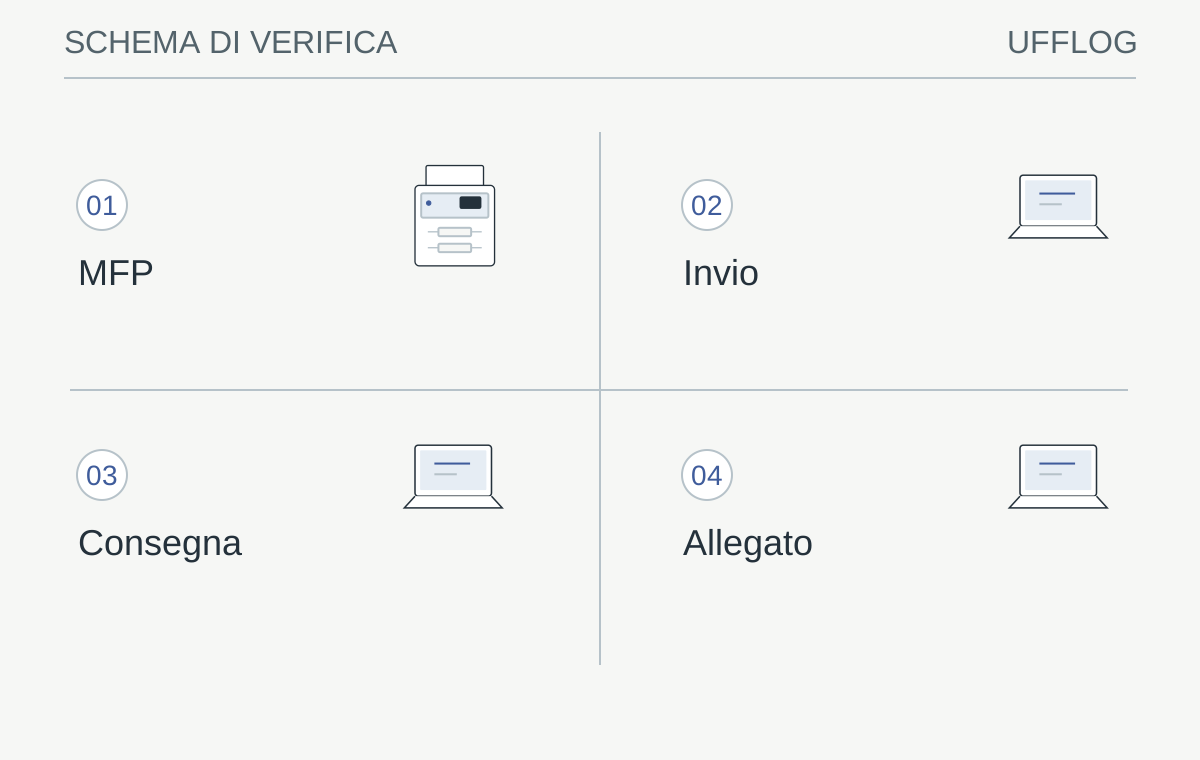
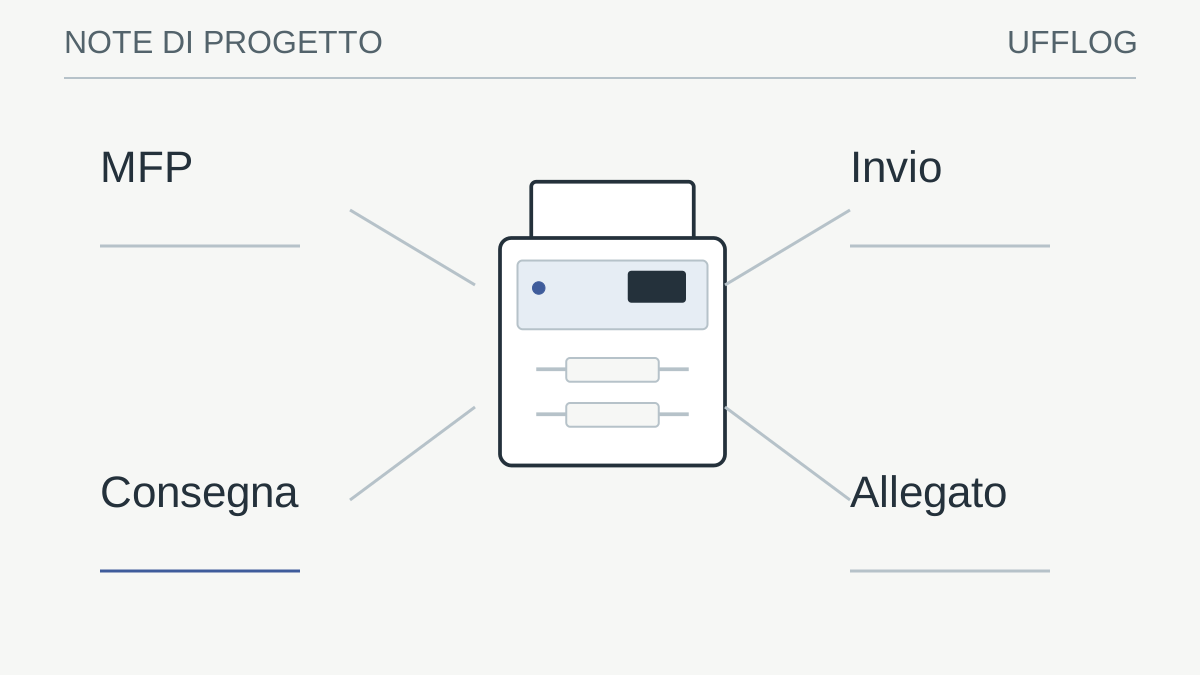
Il percorso separa il successo dichiarato dalla MFP dalla consegna e lettura del documento.
Leggi lo schema
- MFPCampione sintetico e orario della prova
- InvioMetodo supportato e autenticazione verificata
- ConsegnaTraccia del messaggio e controlli intermedi
- AllegatoDestinatario corretto e file completo leggibile
La verifica: Il destinatario autorizzato apre il campione completo nella casella prevista?
Se il server ha solo accettato il messaggio, il collaudo non è ancora concluso.
Definire un campione di allegati e un limite pratico
La prima pagina sintetica verifica il percorso di base. Il collaudo deve poi includere il tipo di fascicolo abituale: numero di pagine, fronte-retro, immagini e formato. Non aumentare indiscriminatamente la risoluzione pensando che ogni documento ne abbia bisogno. Il profilo va scelto per preservare leggibilità e dettagli necessari, tenendo conto della dimensione risultante.
I limiti possono esistere nel dispositivo, nel servizio di posta e nella casella destinataria. Il messaggio trasmesso può avere un ingombro diverso dal solo file visibile sul disco, quindi non dedurre la compatibilità da una soglia approssimativa. Chiedi al referente di verificare il comportamento documentato e prova un campione sotto il limite concordato, con un margine operativo.
Per fascicoli grandi può essere più appropriata una destinazione documentale autorizzata. Non sostituire automaticamente l’email con un servizio pubblico di trasferimento file. La guida alla scansione SMB illustra un’alternativa verso cartella quando coerente con l’ambiente. La scelta dipende da destinatari, permessi e necessità di tracciamento, non soltanto dalla dimensione del PDF.
Proteggere rubriche e destinatari dal semplice errore umano
Un flusso tecnicamente corretto può consegnare il documento alla persona sbagliata. Verifica nomi visualizzati, indirizzi e possibilità di selezione sul pannello. Destinazioni simili o obsolete possono aumentare gli errori. Non conservare voci senza un responsabile soltanto perché nessuno ha chiesto di rimuoverle.
Per le destinazioni frequenti usa una nomenclatura comprensibile e un processo di aggiornamento. Se il dispositivo consente inserimenti liberi, valuta con il responsabile se siano necessari e quali controlli siano disponibili. Non è una scelta da risolvere solo con un avviso generico agli utenti: deve riflettere il tipo di documenti e il perimetro del servizio.
La prova deve comprendere anche l’apertura dell’allegato e la verifica del contenuto sintetico. Un messaggio con oggetto corretto ma file incompleto non conclude il lavoro. La guida al flusso documentale OCR aiuta a considerare il percorso fino alla disponibilità del documento utile, distinguendo produzione del file, riconoscimento e uso. L’email è un mezzo di consegna, non una garanzia che il processo aziendale sia completato.
Chiudi con un esito osservabile
Il collaudo deve dimostrare lettura dell’allegato da parte del destinatario, non soltanto accettazione del server. Registra configurazione approvata, limiti e canale per segnalare errori. Se una modifica peggiora il servizio, torna alla configurazione documentata e coinvolgi chi gestisce la posta. Log Lens può aiutare a ordinare un log esportato e ripulito; non accede alla macchina e non certifica la consegna dei messaggi.
Conservare una procedura di verifica dopo i cambiamenti
Prepara una scheda con modello, firmware, metodo di invio, referente della posta e campione di prova. Aggiungi limiti verificati e destinatari autorizzati, senza includere credenziali. Quando cambia una policy o viene sostituito il dispositivo, la scheda permette di ripetere il test con criteri coerenti invece di tentare configurazioni casuali.
Se la scansione smette di funzionare, raccogli ultimo invio riuscito, primo errore conosciuto e modifiche recenti. Una coincidenza temporale è un indizio, non una causa dimostrata. Interrompi tentativi ripetuti che potrebbero bloccare l’identità o generare molti messaggi duplicati. Coinvolgi chi gestisce il servizio prima di modificare autenticazione o filtri.
Log Lens può organizzare un estratto ripulito dei registri, ma non interroga la MFP né il provider e non conferma da solo la consegna. Il responsabile deve confrontare gli eventi originali e verificare l’allegato finale. Chiudi il collaudo indicando ciò che è riuscito e ciò che resta escluso, per esempio destinatari esterni non previsti o fascicoli oltre il limite concordato.
Nel passaggio a un nuovo servizio di posta non copiare soltanto il vecchio nome del server. Verifica il metodo supportato, le identità e il perimetro delle destinazioni. Pianifica una finestra con un’alternativa autorizzata per i documenti urgenti. Se il nuovo percorso non supera il collaudo, il ritorno deve usare una configurazione precedente ancora supportata, non riattivare meccanismi obsoleti per comodità. La continuità dell’ufficio e la protezione della posta devono restare parte della stessa decisione tecnica.
Un caso illustrativo aiuta a scegliere il prossimo controllo. La MFP invia una pagina alla casella interna, ma un fascicolo più grande non arriva a un destinatario esterno controllato. Queste due differenze, dimensione e destinazione, non devono essere cambiate insieme nella prova successiva. Con il referente della posta confronta prima lo stesso piccolo campione interno ed esterno, poi un fascicolo rappresentativo sulla destinazione già verificata. In questo modo puoi distinguere il perimetro del metodo di invio da un limite del messaggio, senza dedurre la causa dal solo sintomo.
Se una delle prove non è autorizzata o non è prevista dal servizio, registrala come esclusa. Non cercare una casella casuale per aggirare il vincolo. Il rapporto finale può indicare che l’invio interno è verificato e quello esterno resta da valutare. Questa precisione permette di usare subito il percorso confermato, mantenendo visibile ciò che richiede una decisione progettuale ulteriore.
Dalla guida a una verifica concreta.
Distingui autenticazione, trasporto e recapito. Per un documento dimostrativo annota soltanto orario ed esito, poi segui la traccia nel tenant autorizzato; un invio accettato dalla MFP non prova la consegna al destinatario.
Risorse utili e progetti ufficiali
- Microsoft — Email from multifunction devices
Documentazione pubblica. Metodi supportati per inviare dalla MFP; verificare autenticazione, destinazioni e limiti del tenant.
- Microsoft — Message trace
Documentazione pubblica. Ricostruzione del percorso dei messaggi per amministratori autorizzati; i risultati possono contenere dati personali.
I link ai repository identificano il progetto di origine, non una garanzia di sicurezza. Verifica licenza, manutenzione e compatibilità prima di adottare software. I siti esterni applicano le proprie regole sui dati.
RIFERIMENTI / TRASPARENZA
Le fonti. I limiti. Il contesto.
Questa guida collega indicazioni pratiche alla documentazione dei produttori e degli organismi citati. Versione del prodotto, licenze e configurazione possono cambiare il comportamento descritto.
- Microsoft — Invio email da multifunzione ↗learn.microsoft.com
- Konica Minolta — Compatibilità OAuth 2.0 ↗konicaminolta.eu
Le indicazioni vanno applicate da persone autorizzate dopo aver verificato l’ambiente. Le immagini sono rappresentazioni concettuali.
Uso consapevole · limiti e responsabilità
Le guide e gli esempi hanno finalità informative. Non offriamo una garanzia di assenza di errori, continuità o idoneità a uno scopo specifico. Verifica il risultato prima di utilizzarlo e conserva copie degli originali.
L’uso avviene a tuo rischio e sotto la tua responsabilità, nei limiti consentiti dalla legge. Restano salvi i diritti e le responsabilità inderogabili. Queste indicazioni non sostituiscono un incarico professionale, un collaudo o una valutazione del tuo ambiente.
Esegui esempi soltanto su dati sintetici o copie autorizzate, dopo averne compreso gli effetti. La cancellazione dalla sessione rimuove i risultati dalla pagina: non revoca copie, download o appunti e non certifica la cancellazione sicura della memoria.
Porta il ragionamento nel tuo contesto.
Prepara i dati del tuo ambiente e le priorità. Il confronto parte già dalle domande utili.