
L’assistenza remota può evitare una trasferta e ridurre il fermo, ma apre un accesso concreto al dispositivo. Una sessione ben preparata stabilisce chi interviene, per quale attività e come termina il permesso. Il criterio non è fidarsi dell’icona del software: è riconoscere la richiesta e governare la sessione.
Distinguere una sessione occasionale da un accesso gestito
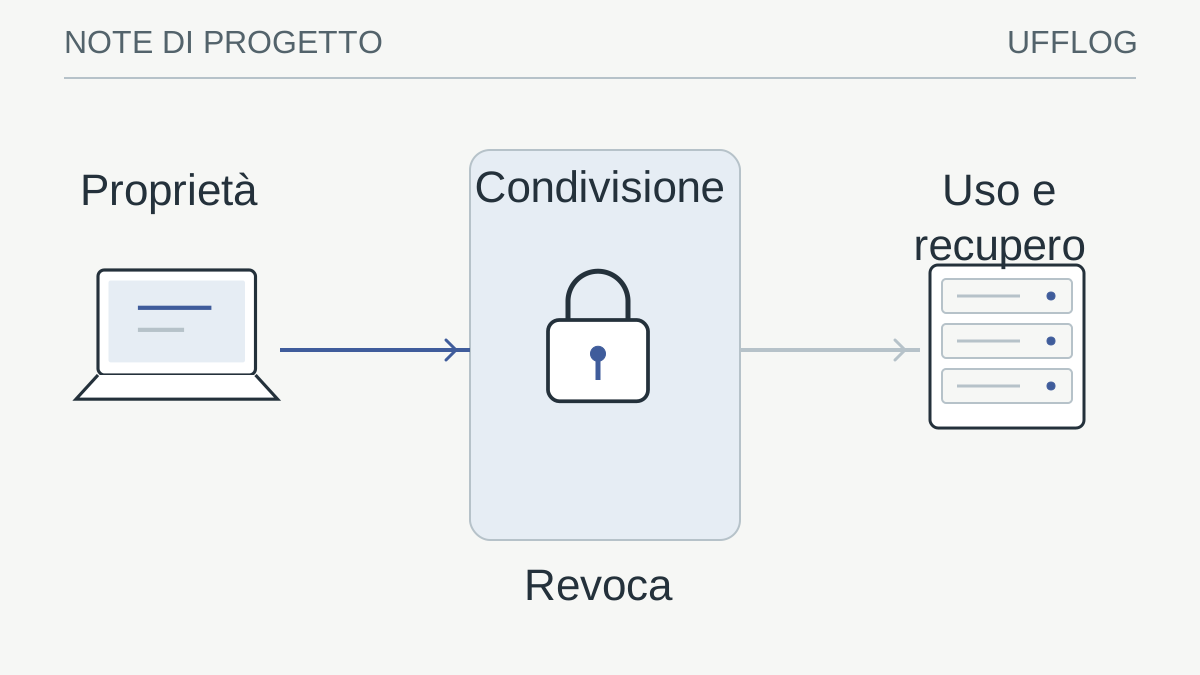
Una sessione avviata per risolvere un singolo problema e un agente permanente di assistenza hanno esigenze differenti. Nel primo caso l’accesso dovrebbe essere circoscritto all’intervento autorizzato. Nel secondo fa parte di un servizio continuativo, con responsabilità, ruoli e modalità di revoca definite. La presenza di un agente non è automaticamente un’anomalia; l’assenza di una spiegazione su chi lo controlla è invece una domanda da chiarire.
Prima di iniziare chiedi quale modalità verrà usata e che cosa rimarrà sul dispositivo dopo la chiusura. Un’applicazione può offrire visualizzazione, controllo, trasferimento file e funzioni amministrative separate. Non assumere che consentire lo schermo autorizzi qualsiasi attività sul sistema. Il referente aziendale deve sapere quali capacità sono disponibili e quali sono necessarie per quel lavoro.
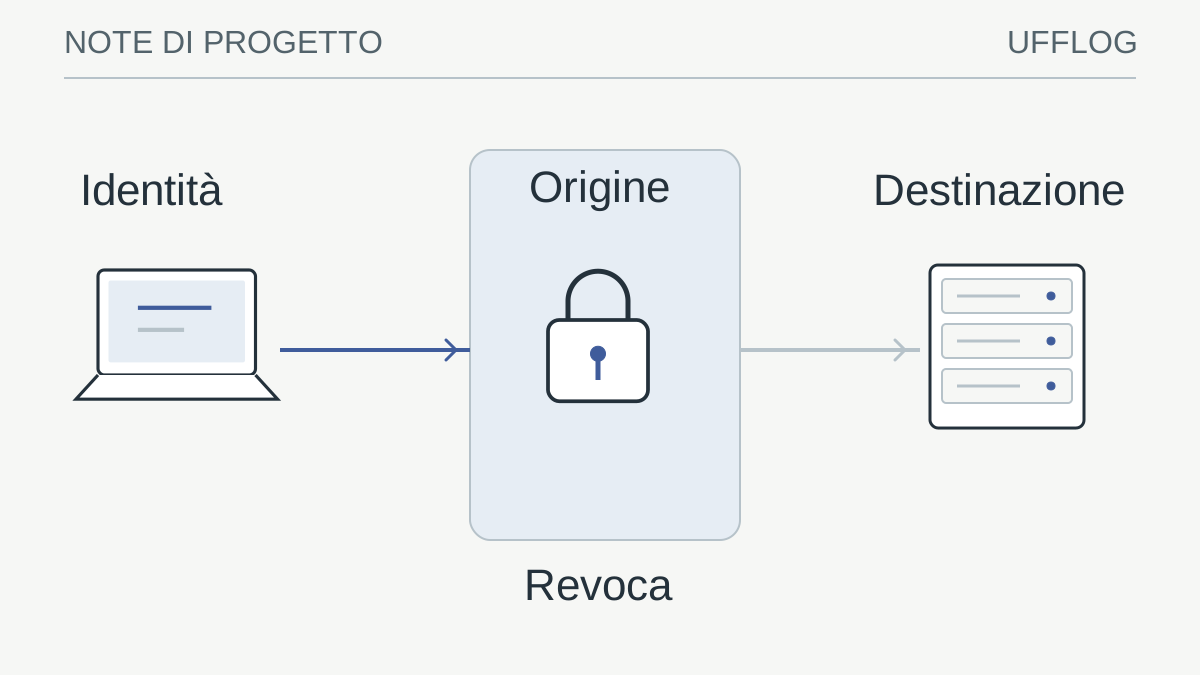
Nel servizio gestito la revoca non si limita alla finestra sul computer: può coinvolgere console del fornitore, gruppi di dispositivi e identità abilitate. La guida all’onboarding MSP aiuta a definire questi elementi prima dell’emergenza. Per una sessione occasionale, invece, registra il ticket e il motivo dell’accesso. In entrambi i casi la sicurezza dipende da un percorso riconoscibile e controllabile, non dall’estetica del programma utilizzato.
Riconoscere le richieste inattese senza bloccare l’assistenza legittima
Parti da un ticket aperto o da un contatto aziendale già conosciuto. Se ricevi una chiamata inattesa che chiede accesso urgente, richiama il numero ufficiale del fornitore invece di usare quello comunicato durante la telefonata. Servono l’autorizzazione del responsabile del dispositivo e uno strumento previsto dall’azienda. CISA e NSA descrivono come software remoto legittimo possa essere sfruttato da attaccanti: il nome commerciale, da solo, non prova la legittimità dell’intervento. [1]
Una telefonata convincente può usare nomi corretti, riferimenti a software noti e informazioni pubbliche sull’azienda. Questi elementi non sostituiscono una verifica indipendente. Se non ti aspettavi l’intervento, interrompi la procedura di collegamento e contatta il fornitore attraverso un numero già presente nei riferimenti aziendali. Non cercare conferma usando soltanto il collegamento o il numero fornito da chi sta chiedendo l’accesso.
La verifica deve essere rapida e praticabile. Conserva un elenco aggiornato dei canali ufficiali, dei referenti e delle modalità per riconoscere una richiesta pianificata. Un processo talmente complicato da essere sempre aggirato non aiuta. Il ticket può riportare fascia oraria, scopo e identità del tecnico o del gruppo incaricato, consentendo all’utente di riconoscere l’intervento senza conoscere l’organizzazione interna del fornitore.
Non comunicare un codice di collegamento a una persona non verificata, anche se sostiene che il computer stia generando un’emergenza. Un codice temporaneo è una capacità di accesso, non un dato innocuo. Se lo hai già condiviso per errore, avvisa il referente e segui il processo di contenimento previsto. Evita di trasformare l’accaduto in una ricerca autonoma sul dispositivo: il supporto dovrà capire quali accessi siano effettivamente avvenuti.
Preparare lo schermo pensando anche ai dettagli laterali
Salva il lavoro aperto, chiudi finestre personali e documenti non necessari, scollega dall’area condivisa contenuti riservati estranei al problema. Concorda se il tecnico vedrà soltanto lo schermo o controllerà mouse e tastiera, se trasferirà file e se servirà un riavvio. Non inviare password o codici MFA in chat; gli eventuali accessi elevati devono seguire la procedura aziendale. La protezione dell’accesso remoto coinvolge anche dispositivo, privilegi e rete di provenienza. [2]
La finestra principale non è l’unica fonte di informazioni. Notifiche, anteprime della posta, schede del browser e nomi dei documenti recenti possono mostrare dati estranei all’intervento. Prima della sessione chiudi le applicazioni non necessarie e valuta con il tecnico quali finestre servono davvero. Se usi più monitor, concorda quali saranno condivisi e controlla che il contenuto visibile corrisponda alla tua intenzione.
Non spostare file riservati in una cartella improvvisata soltanto per nasconderli: potresti modificare permessi, copie o sincronizzazioni. È preferibile chiudere le viste non necessarie e operare su materiale di prova. Se il problema richiede un documento reale, decidi con il responsabile se il tecnico è autorizzato a vederlo e attraverso quale modalità. La minimizzazione riguarda anche ciò che resta visibile per pochi secondi.
Prepara una descrizione del guasto prima che inizi il controllo. La guida alla richiesta di assistenza propone una traccia concreta. Avere già orari, errore e tentativi riduce il tempo passato a cercare informazioni mentre qualcuno osserva lo schermo. Consente anche di mantenere la sessione concentrata sul problema, evitando esplorazioni estese di cartelle o applicazioni che non aggiungono evidenze utili.
Gestire privilegi e autenticazione durante il collegamento
Un intervento può richiedere privilegi diversi da quelli dell’utente corrente. La scelta dell’identità da utilizzare spetta alla procedura aziendale, non all’improvvisazione durante la chiamata. È utile sapere in anticipo chi può autorizzare un’operazione amministrativa e come il tecnico ottiene i permessi necessari senza ricevere la password personale dell’utente.
Quando devi autenticarti, usa soltanto il percorso previsto e presta attenzione a ciò che viene condiviso. Il fatto che la password appaia mascherata non garantisce che ogni forma di acquisizione sia esclusa. Non inviare codici MFA al tecnico perché «così fa prima»: conferma un accesso soltanto quando conosci l’operazione e l’identità a cui si riferisce. Se compare una richiesta inattesa, fermati e chiarisci prima di approvarla.
La separazione degli account aiuta anche nella ricostruzione successiva. Un’identità dedicata permette di attribuire le attività in modo più preciso rispetto a un account condiviso da molte persone. La guida agli accessi remoti con MFA approfondisce il collegamento tra autenticazione e perimetro. L’obiettivo non è distribuire privilegi per comodità, ma rendere possibile l’intervento necessario conservando una traccia comprensibile e una revoca praticabile.
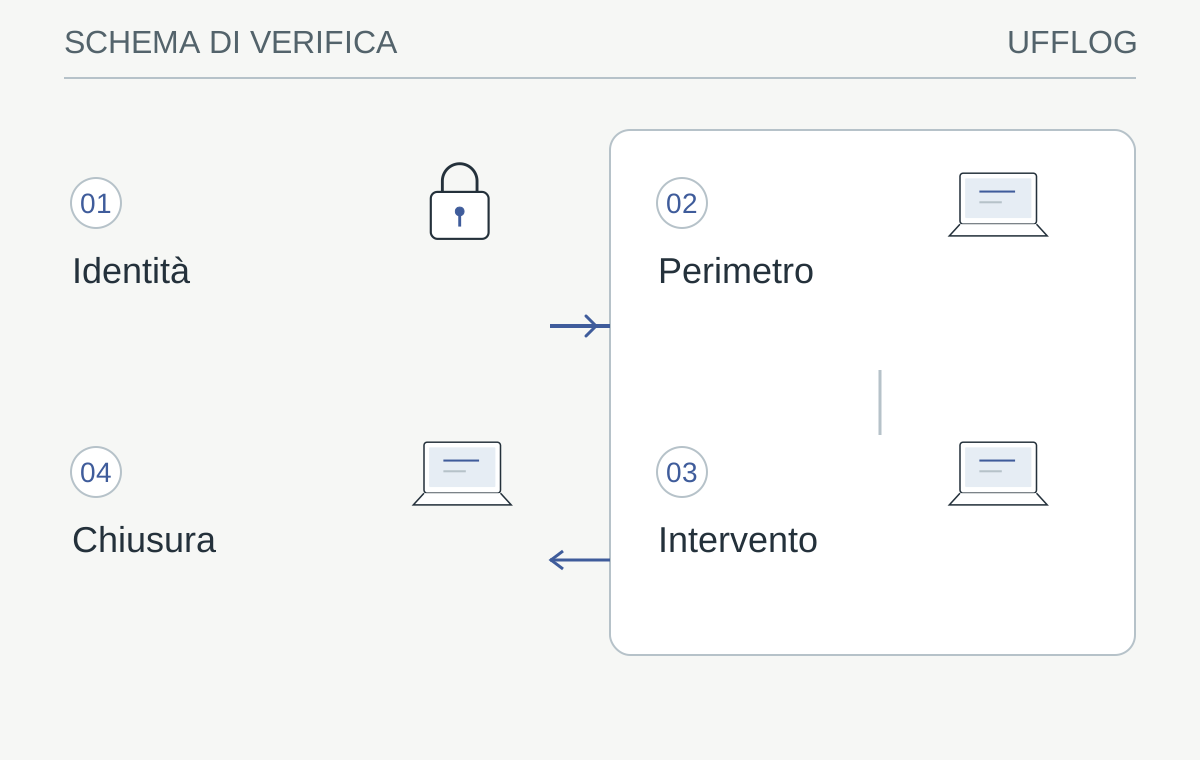
La sessione è autorizzata, circoscritta e verificata anche dopo la chiusura del collegamento.
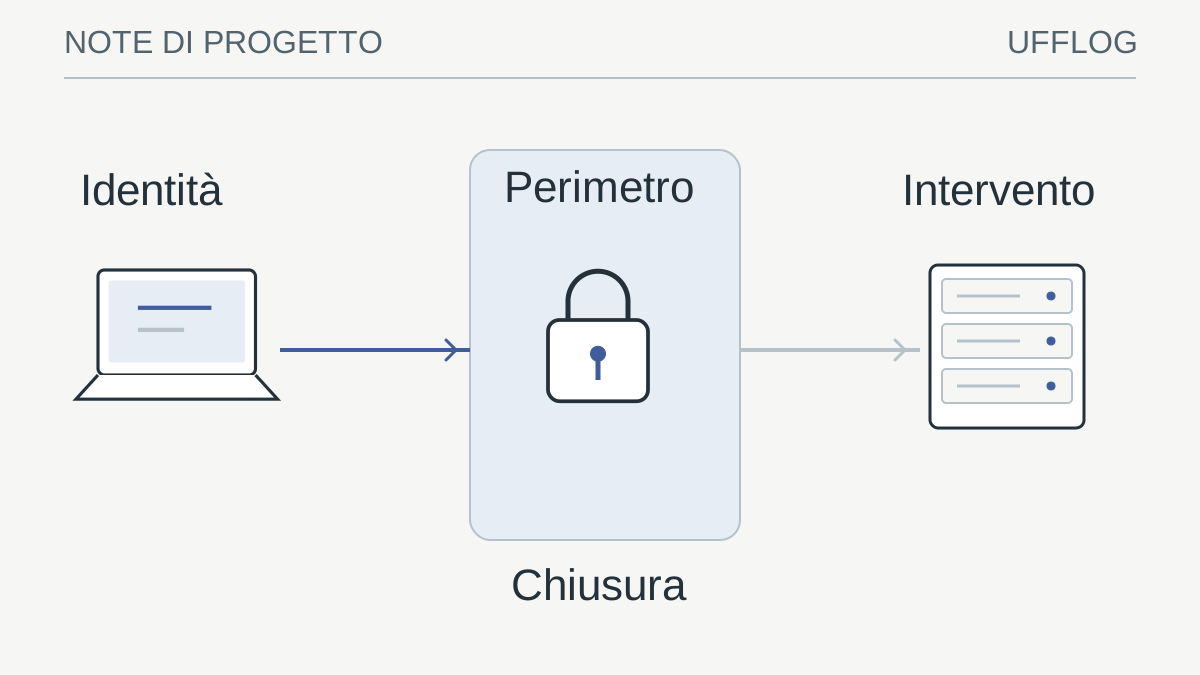
Leggi lo schema
- IdentitàTicket e conferma attraverso un canale noto
- PerimetroSchermo, controllo, file e privilegi concordati
- InterventoModifiche e decisioni registrate
- ChiusuraCollaudo e accessi residui conosciuti
La verifica: Sai chi può collegarsi dopo l'intervento e come revocarlo?
Se il permesso residuo è incerto, chiedi verifica al referente del servizio.
Seguire l’intervento e registrare le modifiche
Rimani disponibile per confermare le operazioni che richiedono una decisione sul lavoro o sui dati. Chiedi che modifiche rilevanti, software installato e configurazioni cambiate siano riportati nel ticket. Se viene richiesta una registrazione video, chiarisci finalità, accesso e conservazione prima di abilitarla. Per dati diagnostici testuali, Data Shield offre un primo mascheramento locale di alcune categorie, ma l’operatore deve verificare il risultato prima di condividerlo; non modifica ciò che il tecnico può vedere nello schermo aperto.
Governare file trasferiti, registrazioni e riavvii
Il trasferimento di un file deve avere una finalità esplicita. Un pacchetto diagnostico può contenere configurazioni, nomi di utenti o percorsi interni; una registrazione può catturare conversazioni e dati mostrati durante il lavoro. Prima di esportare materiale chiarisci destinatario, canale, conservazione e persone autorizzate. Non considerare la sessione remota come un’autorizzazione generale a copiare ciò che è presente sul dispositivo.
Per ogni software aggiunto chiedi che rimanga una nota nel ticket. Potrebbe essere un componente temporaneo di diagnosi o un agente previsto dal servizio: la distinzione determina come sarà gestito dopo. Evita di rimuoverlo autonomamente mentre il tecnico sta lavorando, ma chiedi conferma della sua funzione e del processo di manutenzione. Anche un programma legittimo richiede aggiornamenti e un responsabile.
Un riavvio deve essere concordato tenendo conto del lavoro aperto e dei servizi coinvolti. Sul computer di un utente può interrompere un’attività non salvata; su una macchina condivisa può coinvolgere altre persone. Dopo il riavvio verifica se la sessione si riconnette secondo quanto autorizzato. Se il comportamento è diverso da quello previsto, chiarisci prima di proseguire. La continuità del collegamento non deve diventare una capacità permanente non compresa dall’organizzazione.
Terminare accesso e collaudare il risultato
Ripeti l’attività che aveva il problema e chiudi esplicitamente la sessione. Controlla che il codice temporaneo non sia più utilizzabile secondo il prodotto e che non sia stato abilitato accesso permanente non concordato. Se l’agente fa parte di un servizio gestito autorizzato, non rimuoverlo alla cieca: verifica invece permessi, tracciamento e modalità di revoca previste dal contratto. In caso di comportamento inatteso interrompi la sessione e contatta il referente noto. Il risultato finale deve includere funzionalità verificata, accessi residui conosciuti e un riferimento dell’intervento, senza lasciare la sicurezza affidata alla sola chiusura della finestra.
Controllare la fine effettiva della sessione
Terminare l’intervento significa verificare sia il risultato tecnico sia il perimetro dell’accesso residuo. Ripeti l’operazione iniziale, annota eventuali modifiche temporanee e conferma quali componenti restano installati. La chiusura di una finestra può terminare una sessione interattiva senza disattivare un servizio di gestione: per questo serve conoscere il tipo di collegamento usato.
Se era un accesso occasionale, controlla con il tecnico come vengono invalidati i riferimenti temporanei e come riconoscere un nuovo tentativo di connessione. Se è un servizio continuativo, verifica chi può accedere, quando e con quali registrazioni. Non richiedere la rimozione indiscriminata degli agenti aziendali: potrebbe interrompere monitoraggio e supporto autorizzati. Chiedi invece un inventario chiaro delle capacità persistenti.
In caso di dubbi conserva il riferimento dell’intervento e contatta il responsabile con fatti osservabili: orario, software, messaggi e azioni viste. Non accusare sulla base di una semplice icona sconosciuta, ma non ignorare un accesso inatteso. Il processo è riuscito quando l’utente può spiegare perché la sessione è avvenuta, che cosa ha risolto e come ottenere una verifica o una revoca successiva.
Per i dispositivi condivisi, l’autorizzazione va coordinata con chi li utilizza nel turno successivo. Una sessione ancora aperta, una finestra diagnostica lasciata visibile o un riavvio pianificato possono avere conseguenze anche dopo che il primo utente è andato via. Inserisci nel passaggio di consegne soltanto le informazioni operative necessarie, indicando il referente del ticket e le attività ancora previste.
Se l’intervento non termina nella finestra concordata, definisci esplicitamente come proseguirà. Non lasciare il collegamento aperto per comodità senza chiarire chi lo sorveglia e quali operazioni restano autorizzate. Può essere preferibile una nuova sessione pianificata o un’attività gestita attraverso il canale aziendale previsto. La decisione dipende dal servizio e dall’impatto, ma deve essere comprensibile. Una pausa del tecnico non equivale alla chiusura dell’accesso: l’utente deve sapere se il controllo è ancora possibile e come interromperlo in caso di necessità, attraverso le funzioni documentate del prodotto e il referente conosciuto.
Dalla guida a una verifica concreta.
Prima della sessione concorda identità dell’operatore, scopo e modalità di interruzione. Chiudi contenuti estranei e verifica come viene revocato l’accesso al termine; il consenso alla singola assistenza non deve diventare un’autorizzazione indefinita.
Risorse utili e progetti ufficiali
- Microsoft Entra — Emergency access
Documentazione pubblica. Progettazione e verifica degli accessi di emergenza separati dall’operatività ordinaria.
I link ai repository identificano il progetto di origine, non una garanzia di sicurezza. Verifica licenza, manutenzione e compatibilità prima di adottare software. I siti esterni applicano le proprie regole sui dati.
RIFERIMENTI / TRASPARENZA
Le fonti. I limiti. Il contesto.
Questa guida collega indicazioni pratiche alla documentazione dei produttori e degli organismi citati. Versione del prodotto, licenze e configurazione possono cambiare il comportamento descritto.
- CISA, NSA e MS-ISAC: proteggere il software di accesso remoto ↗media.defense.gov
- NIST SP 800-46r2: sicurezza del lavoro e accesso remoto ↗csrc.nist.gov
Le indicazioni vanno applicate da persone autorizzate dopo aver verificato l’ambiente. Le immagini sono rappresentazioni concettuali.
Uso consapevole · limiti e responsabilità
Le guide e gli esempi hanno finalità informative. Non offriamo una garanzia di assenza di errori, continuità o idoneità a uno scopo specifico. Verifica il risultato prima di utilizzarlo e conserva copie degli originali.
L’uso avviene a tuo rischio e sotto la tua responsabilità, nei limiti consentiti dalla legge. Restano salvi i diritti e le responsabilità inderogabili. Queste indicazioni non sostituiscono un incarico professionale, un collaudo o una valutazione del tuo ambiente.
Esegui esempi soltanto su dati sintetici o copie autorizzate, dopo averne compreso gli effetti. La cancellazione dalla sessione rimuove i risultati dalla pagina: non revoca copie, download o appunti e non certifica la cancellazione sicura della memoria.
Porta il ragionamento nel tuo contesto.
Prepara i dati del tuo ambiente e le priorità. Il confronto parte già dalle domande utili.