
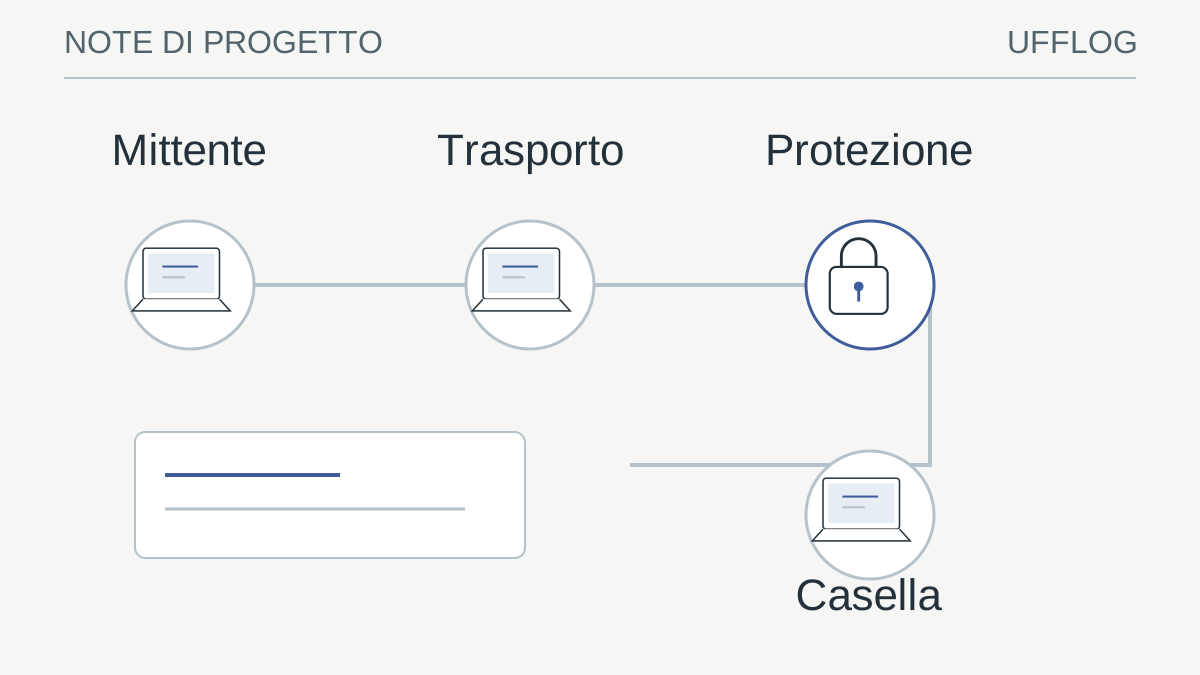
“Non mi è arrivata” descrive un’esperienza, ma non individua ancora il guasto. Il messaggio potrebbe non essere partito, essere stato rifiutato lungo il percorso, trovarsi in quarantena oppure essere stato consegnato in una cartella diversa. Anche una casella condivisa aperta con l’account sbagliato può produrre lo stesso sintomo. La diagnosi utile ricostruisce un singolo invio e distingue trasporto, protezione e visualizzazione.
Questa guida riguarda caselle aziendali Microsoft 365 con Exchange Online. I controlli amministrativi richiedono un ruolo autorizzato; un utente può raccogliere informazioni e verificare la propria casella, senza ottenere accessi aggiuntivi. Il percorso iniziale è di osservazione: non elimina messaggi, non cambia DNS e non disattiva filtri. Le modifiche eventualmente necessarie devono avere un responsabile e una verifica successiva.
1. Definisci quale messaggio manca
Chiedi al mittente l’indirizzo effettivamente utilizzato, il destinatario completo, l’orario con fuso e un riferimento riconoscibile all’oggetto. Non accontentarti del nome visualizzato nella rubrica: un suggerimento automatico può puntare a un alias precedente o a un contatto esterno. Se il problema riguarda una scansione, il mittente tecnico potrebbe essere diverso dalla persona che ha premuto il pulsante sulla multifunzione.
Annota se manca un solo messaggio, tutta la posta di un fornitore o ogni comunicazione esterna. Prova a delimitare anche i destinatari coinvolti. Un problema esteso richiede una priorità diversa da un singolo allegato respinto. Conserva un identificativo del caso e separa i fatti dalle ipotesi: “tre destinatari non vedono il messaggio” è un fatto; “Microsoft lo blocca” richiede una traccia.
CASO: posta in ingresso non visibile
Mittente: indirizzo completo
Destinatario: casella o gruppo effettivo
Invio dichiarato: ora e fuso
Message-ID: se disponibile
NDR: presente / assente / da richiedere
Perimetro: singolo messaggio / più mittenti / più utenti
2. Distingui mancato invio e mancata ricezione
Chiedi al mittente di controllare che il messaggio non sia ancora in uscita o salvato come bozza. Una voce nella posta inviata documenta l’azione del client, ma da sola non dimostra che il destinatario abbia ricevuto il contenuto. Se l’invio proviene da un gestionale, da una stampante o da un sito web, cerca il risultato del servizio di invio e l’eventuale identificativo assegnato alla richiesta.
Evita di ripetere l’operazione molte volte: ordini, fatture o notifiche possono arrivare in ritardo e generare duplicati. Se serve una prova, concorda un solo messaggio sintetico, senza allegati riservati e con un oggetto univoco. Mantieni uguali mittente e percorso quando vuoi confrontare due invii; cambiare contemporaneamente allegato, dispositivo e account rende il confronto poco utile.
3. Leggi il rapporto di mancata consegna
Un NDR, spesso chiamato bounce, contiene indicazioni sul destinatario, sul motivo del rifiuto e sui sistemi coinvolti. Conserva il rapporto completo nel canale di assistenza autorizzato, evitando di pubblicarlo in un forum: può contenere indirizzi e dettagli dell’infrastruttura. Il testo leggibile è utile, ma il codice tecnico e il server che ha rifiutato il messaggio permettono una classificazione più precisa.
Non associare un codice a una sola causa senza leggere il contesto. Un errore della famiglia 5.7 riguarda spesso condizioni di sicurezza o autorizzazione, ma non identifica automaticamente l’antispam del destinatario. Un rifiuto può essere prodotto da un gateway intermedio. Confronta il codice con la documentazione Microsoft sugli NDR e annota quale organizzazione ha generato l’evidenza. L’assenza di un NDR non prova una consegna riuscita.
4. Controlla lo stato del servizio prima dei client
Quando più persone segnalano lo stesso sintomo, l’amministratore dovrebbe consultare lo stato di Exchange Online nel portale Microsoft 365. Un incidente pertinente può spiegare ritardi o problemi di accesso senza coinvolgere la configurazione locale. Registra il riferimento dell’avviso, l’ambito dichiarato e l’ora dell’osservazione. Un avviso generico su un altro servizio non basta a spiegare il caso.
La pagina di stato del servizio va letta insieme alle evidenze del tenant. Se non risultano incidenti, continua il percorso: questo non dimostra che ogni casella sia priva di problemi. Evita interventi estesi, come ricreare tutti i profili Outlook, mentre stai ancora stabilendo se il servizio abbia accettato il messaggio. Il controllo del contesto riduce modifiche inutili e conserva una situazione più facile da diagnosticare.
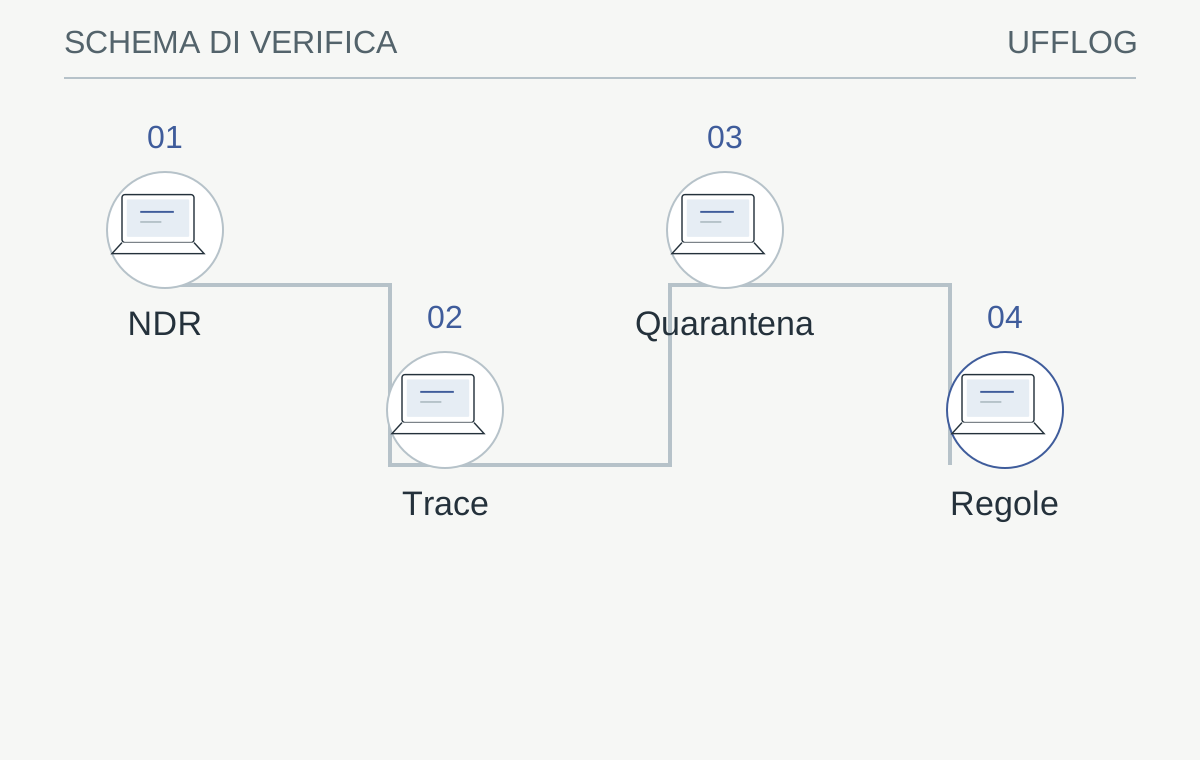
Un percorso di diagnosi che mantiene separate osservazioni e modifiche.
Leggi lo schema
- NDRLeggere codice e server
- TraceSeguire gli eventi
- QuarantenaCapire il motivo
- RegoleControllare la destinazione
La verifica: Ogni evidenza determina il controllo successivo.
Ripetere l’invio senza una traccia può creare duplicati.
5. Cerca una traccia nel trasporto di Exchange Online
Un amministratore autorizzato può aprire Exchange admin center e usare il tracciamento messaggi nella sezione del flusso di posta. Imposta mittente, destinatario e intervallo coerenti con il caso; controlla il fuso e, se disponibile, usa il Message-ID. Il tracciamento permette di distinguere ricezione, rifiuto, rinvio e consegna, consultando gli eventi che precedono lo stato finale. I risultati recenti possono richiedere un breve tempo per comparire.
La documentazione del message trace descrive limiti e modalità dei report. Parti da un intervallo ristretto, poi allargalo solo se la ricerca non trova corrispondenze. Un risultato vuoto non dimostra che il mittente non abbia inviato: potresti cercare un indirizzo diverso, un inoltro o un momento sbagliato. Se non compare alcuna evidenza coerente, chiedi al gestore del sistema mittente la conferma dell’accettazione da parte del server successivo.
6. Interpreta “consegnato” nel suo contesto
Quando la traccia riporta una consegna, verifica a quale destinatario e con quali eventi. Per un gruppo, un inoltro o un ambiente ibrido, il percorso può includere passaggi ulteriori rispetto alla casella che l’utente sta guardando. Lo stato del trasporto non equivale a una conferma di lettura. Non conclude neppure, da solo, che il messaggio debba trovarsi nella posta in arrivo visibile sul telefono.
Usa una matrice semplice: indirizzo cercato, destinatario risultante, ultimo evento, prossima verifica. Se il destinatario risultante è inatteso, approfondisci alias, gruppo e instradamento con chi gestisce il tenant. Se coincide, sposta la diagnosi sulla casella e sui controlli di protezione. Questa distinzione evita di indagare per ore la sincronizzazione di Outlook quando il messaggio è stato indirizzato altrove.
7. Verifica quarantena e motivazione del blocco
La quarantena è distinta dalla cartella Posta indesiderata. Nel portale Defender, l’amministratore può cercare il messaggio e leggere il motivo della classificazione, la policy applicata e lo stato delle azioni disponibili. La visibilità e la possibilità di rilascio per l’utente dipendono dalle policy: non ricevere una notifica non significa che non esista un messaggio trattenuto.
La gestione della quarantena comprende azioni diverse, con conseguenze diverse. Individuare un messaggio non autorizza automaticamente a rilasciarlo. Prima serve valutarne legittimità, mittente e contenuto nel perimetro aziendale. Se emerge un falso positivo, segui la procedura dedicata ai falsi positivi, invece di consentire tutto il dominio o creare un bypass generale.
8. Controlla la casella senza ricreare subito il profilo
Apri la casella corretta in Outlook sul web e cerca in tutte le cartelle pertinenti, inclusi archivio e posta indesiderata. Controlla filtri della vista, intervallo temporale e raggruppamento per conversazione. Per una casella condivisa, verifica di aver aperto proprio quella e non la casella personale con un nome simile. Se il messaggio è presente sul web ma manca su un solo client, hai delimitato il problema alla visualizzazione o alla sincronizzazione di quel client.
Esamina le regole con il titolare e annota ordine, condizioni e destinazioni. Microsoft documenta la gestione delle regole di Outlook; durante la diagnosi non eliminarle in blocco. Un inoltro sconosciuto, una regola che nasconde messaggi o cambiamenti non riconosciuti richiedono una valutazione di sicurezza distinta. Conserva l’evidenza e coinvolgi il referente, senza trattarla come una semplice preferenza da ripulire.
9. Approfondisci DNS e autenticazione solo quando la traccia lo indica
Se il caso coinvolge molti mittenti esterni, una modifica recente al dominio o un rifiuto di autenticazione, verifica il percorso DNS con chi lo gestisce. Distingui il record MX, che indirizza la ricezione, da SPF, DKIM e DMARC, che partecipano ai controlli dell’origine del messaggio. Cambiare uno di questi elementi senza inventariare i sistemi di invio può risolvere un caso e interrompere un altro flusso.
La guida Microsoft all’autenticazione della posta aiuta a leggere i risultati presenti nelle intestazioni. Il nostro strumento WHOIS e RDAP fornisce contesto sul dominio, ma non certifica SPF, DKIM o consegna. Per distinguere risoluzione dei nomi e trasporto usa la guida alla diagnosi DNS. Un collegamento sospetto nel messaggio richiede invece una verifica separata, senza aprirlo per tentativi.
Un esempio pratico: una fattura manca a due persone, ma una terza la riceve. Se l’identificativo è lo stesso, confronta destinatari ed eventi prima di attribuire il problema al file. Se invece il gestionale ha creato tre invii distinti, tratta ciascuno come un percorso separato. Nel fascicolo basta una tabella con i tre identificativi e l’ultimo evento disponibile; non occorre distribuire l’allegato a tutti i tecnici. Questo rende la verifica ripetibile e limita la circolazione di documenti aziendali.
10. Chiudi il caso con una prova e un fascicolo essenziale
Dopo una correzione autorizzata, invia una prova controllata sullo stesso percorso e verifica sia la traccia sia la visibilità nella casella. Chiedi conferma a chi usa il servizio, non soltanto a chi amministra il portale. Se sono coinvolti messaggi precedenti, stabilisci esplicitamente se arriveranno, dovranno essere rilasciati o richiederanno un nuovo invio. Una prova riuscita non recupera automaticamente gli arretrati.
Il passaggio a un tecnico dovrebbe includere perimetro, orari, identificativi, NDR, ultimo evento e controlli già svolti. Oscura i dati non necessari usando, quando appropriato, Data Shield, poi rivedi il risultato: la mascheratura automatica non sostituisce la verifica umana. Per flussi ricorrenti da stampanti o gestionali, collega la soluzione alla configurazione della scansione via email. Per continuità e recupero dei contenuti, la prova di recupero Microsoft 365 affronta un problema diverso dalla consegna.
Dalla guida a una verifica concreta.
Per un messaggio dimostrativo distingui accettazione, recapito, quarantena e regole della casella. Usa orario e identificativo nel solo tenant autorizzato; pubblicare un’intestazione completa può esporre indirizzi e dettagli interni.
Risorse utili e progetti ufficiali
- Microsoft — Message trace
Documentazione pubblica. Ricostruzione del percorso dei messaggi per amministratori autorizzati; i risultati possono contenere dati personali.
I link ai repository identificano il progetto di origine, non una garanzia di sicurezza. Verifica licenza, manutenzione e compatibilità prima di adottare software. I siti esterni applicano le proprie regole sui dati.
RIFERIMENTI / TRASPARENZA
Le fonti. I limiti. Il contesto.
Questa guida collega indicazioni pratiche alla documentazione dei produttori e degli organismi citati. Versione del prodotto, licenze e configurazione possono cambiare il comportamento descritto.
- Microsoft — Message trace in Exchange Online ↗learn.microsoft.com
- Microsoft — Non-delivery reports and SMTP errors ↗learn.microsoft.com
- Microsoft — Service health ↗learn.microsoft.com
- Microsoft — Manage quarantined messages ↗learn.microsoft.com
- Microsoft — Outlook inbox rules ↗support.microsoft.com
- Microsoft — Email authentication operations ↗learn.microsoft.com
Le indicazioni vanno applicate da persone autorizzate dopo aver verificato l’ambiente. Le immagini sono rappresentazioni concettuali.
Uso consapevole · limiti e responsabilità
Le guide e gli esempi hanno finalità informative. Non offriamo una garanzia di assenza di errori, continuità o idoneità a uno scopo specifico. Verifica il risultato prima di utilizzarlo e conserva copie degli originali.
L’uso avviene a tuo rischio e sotto la tua responsabilità, nei limiti consentiti dalla legge. Restano salvi i diritti e le responsabilità inderogabili. Queste indicazioni non sostituiscono un incarico professionale, un collaudo o una valutazione del tuo ambiente.
Esegui esempi soltanto su dati sintetici o copie autorizzate, dopo averne compreso gli effetti. La cancellazione dalla sessione rimuove i risultati dalla pagina: non revoca copie, download o appunti e non certifica la cancellazione sicura della memoria.
Porta il ragionamento nel tuo contesto.
Prepara i dati del tuo ambiente e le priorità. Il confronto parte già dalle domande utili.