
Una richiesta di assistenza utile permette al tecnico di capire impatto, perimetro e momento del problema senza ricominciare da zero. Non serve conoscere la causa. Serve distinguere ciò che hai osservato da ciò che supponi, indicando cosa blocca davvero il lavoro e quali tentativi sono già stati eseguiti.
Separare il fermo operativo dalla semplice anomalia
La priorità deriva dall’impatto sul lavoro, non dal numero di punti esclamativi. Una stampante ferma può bloccare un reparto che deve produrre documenti di spedizione, mentre dieci computer con una notifica informativa possono continuare a operare. Descrivi quale attività è impossibile, quante persone dipendono da essa e se esiste una soluzione alternativa accettabile. Il supporto deve sapere anche quando quell’alternativa smetterà di essere sufficiente, per esempio all’apertura del magazzino o alla scadenza di una consegna.
Non serve quantificare una perdita economica che non conosci. È sufficiente spiegare la conseguenza osservabile: «non possiamo stampare le etichette per tre spedizioni già preparate». Distingui il problema continuo da quello intermittente e segnala se il numero di utenti coinvolti sta crescendo. Un messaggio apparso una volta non è equivalente a un errore riproducibile a ogni accesso.
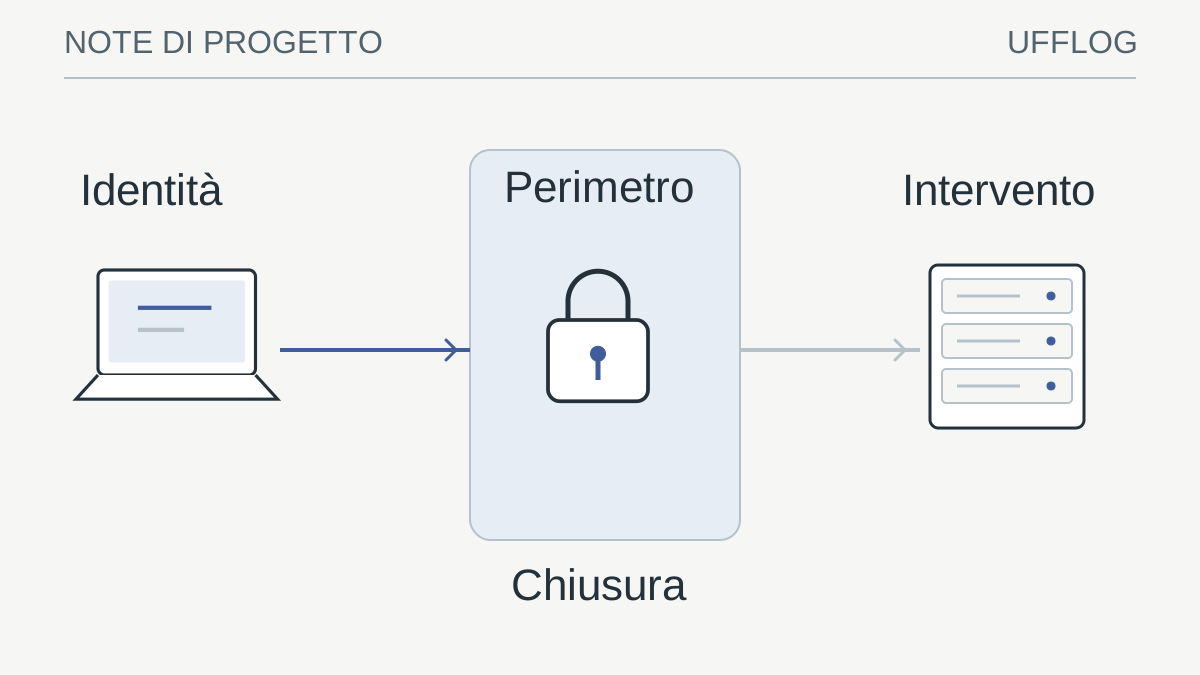
Se noti cifratura inattesa, richieste di riscatto o accessi non riconosciuti, il ticket ordinario potrebbe non essere il percorso appropriato. Usa il contatto per gli incidenti previsto dall’organizzazione e descrivi quanto osservato. Non aprire allegati sospetti per raccogliere una schermata più convincente e non proseguire con prove che potrebbero ampliare l’impatto. Il tecnico deciderà quali evidenze acquisire e con quali precauzioni.
Descrivere il problema con un esempio preciso
Indica servizio o dispositivo, operazione tentata, risultato atteso ed errore osservato. Aggiungi ora con fuso orario, frequenza e numero di persone coinvolte: «la scansione non arriva alla cartella da questa mattina» è più utile di «non funziona nulla». Prepara un recapito raggiungibile e la disponibilità per eventuali prove. Se il caso coinvolge un possibile incidente di sicurezza, segnala subito questa circostanza attraverso il canale urgente previsto, senza aspettare di raccogliere ogni dettaglio.
Preparare una cronologia che un altro tecnico possa leggere
Annota aggiornamenti recenti, cambio rete, nuovo dispositivo o modifica delle credenziali, senza presentarli automaticamente come causa. Elenca i tentativi già fatti e il loro esito. Evita ripetuti riavvii, cancellazioni di log o reinstallazioni improvvisate quando il problema è in corso: possono rendere meno chiaro il quadro o interrompere altri utenti. Se viene proposta assistenza remota, verifica identità del tecnico e strumento attraverso il canale aziendale noto; il software remoto richiede un controllo esplicito. [2]
Una cronologia utile distingue quattro momenti: ultima operazione riuscita, prima anomalia conosciuta, eventuali modifiche e tentativi di recupero. L’ultima operazione riuscita non coincide necessariamente con l’inizio del guasto. Se ieri sera nessuno usava il servizio, «funzionava alle diciotto» e «non funzionava alle nove» definiscono un intervallo, non un orario preciso dell’incidente.
Per ogni evento indica il dispositivo o il servizio interessato, evitando nomi generici che possono confondere sedi diverse. Se l’orologio della macchina sembra errato, scrivilo: i log potrebbero avere riferimenti temporali differenti. Mantieni il testo breve ma ripercorribile, con un evento per riga e una nota su chi ha eseguito l’azione. «Riavviato il computer senza miglioramento» è più chiaro di «provato tutto».
Quando più persone segnalano lo stesso disservizio, raccogli i riferimenti dei ticket senza cancellare le osservazioni differenti. Due errori simili possono avere cause diverse. Il supporto potrà collegare le segnalazioni a un unico incidente, conservando però chi è coinvolto e quali verifiche mancano. Evita di aprire copie della richiesta attraverso ogni canale disponibile: una conversazione principale aggiornata riduce il rischio di interventi contemporanei o istruzioni contraddittorie.
Costruire un esempio riproducibile senza dati reali
Conserva il testo esatto dell’errore e uno screenshot limitato alla finestra pertinente, nascondendo dati non necessari. Se il supporto chiede log o tracce del browser, usa la procedura indicata e controlla il contenuto prima di inviarlo. Microsoft ricorda che i file diagnostici, inclusi gli HAR, possono contenere informazioni sensibili. [1] Non allegare password, chiavi API, codici MFA o un intero archivio di documenti per dimostrare un errore che riguarda un solo file.
Un esempio minimo riduce le variabili. Se il problema riguarda l’apertura di un documento, verifica con il tecnico se è possibile usare un file di prova privo di dati aziendali. Se riguarda una scansione, può bastare un foglio con poche righe e un riferimento inventato. L’obiettivo è riprodurre il percorso operativo, non condividere l’intero contenuto della pratica originale.
Non alterare il file che contiene l’evidenza principale. Conserva l’originale nel sistema autorizzato e lavora su una copia soltanto quando la procedura lo prevede. Una conversione, una ricompressione o il salvataggio con un altro programma possono modificare il comportamento del documento. Indica sempre se l’esempio inviato è originale, anonimizzato o ricostruito.
Anche un nome di file può rivelare cliente, progetto o dati personali. Prima di allegare materiale controlla nome, contenuto, proprietà visibili e destinatari della richiesta. Non presumere che il mascheramento automatico intercetti ogni informazione: un numero di commessa o una fotografia possono essere sensibili senza assomigliare a una password. La guida alla sessione remota spiega come preparare anche lo schermo quando l’anomalia non può essere mostrata con un semplice allegato.
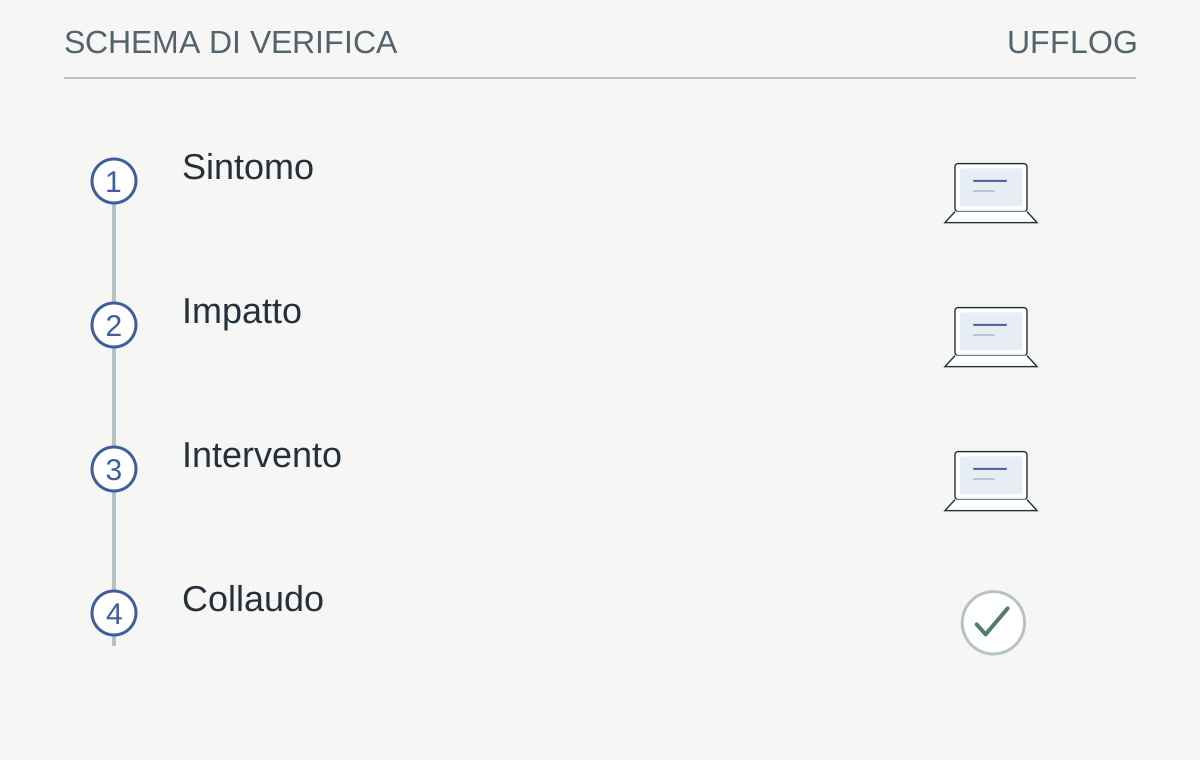
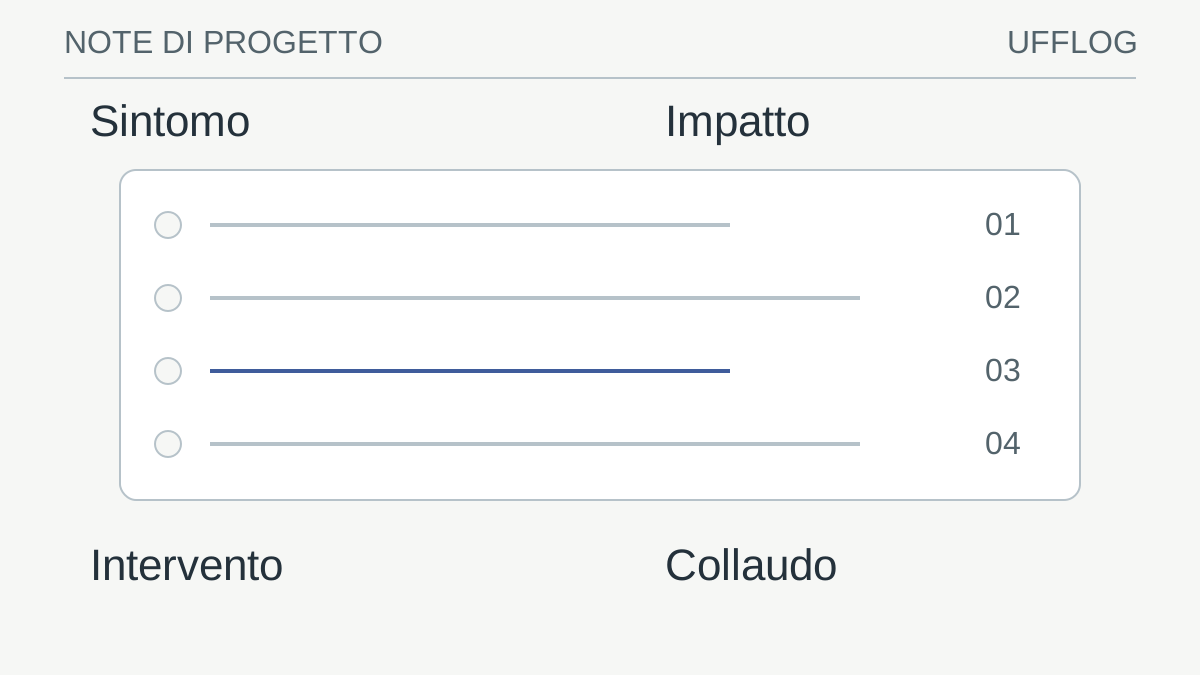
Il ticket collega ciò che accade al lavoro bloccato e alla prova che conferma il recupero.
Leggi lo schema
- SintomoOperazione, errore e momento osservato
- ImpattoUtenti, attività e alternativa disponibile
- InterventoPerimetro e autorizzazione concordati
- CollaudoAttività ripetuta con risultato verificato
La verifica: L'operazione concordata funziona e le limitazioni residue sono note?
Se manca il collaudo, mantieni aperta la verifica del risultato.
Evitare che l’assistente AI riceva più informazioni del necessario
Un assistente può aiutare a trasformare appunti confusi in una richiesta ordinata. Può suggerire domande su dispositivo, frequenza e impatto, oppure distinguere un’osservazione da un’ipotesi. Non deve però diventare il posto dove incollare credenziali, interi log o documenti riservati soltanto perché il testo è difficile da leggere. La descrizione iniziale può essere preparata con nomi generici e dati sintetici.
Controlla il testo generato prima di inviarlo. Un modello potrebbe aggiungere una causa non dimostrata o usare parole come «compromesso» quando hai osservato soltanto un accesso fallito. Correggi queste inferenze: «compare un errore di autenticazione» conserva l’evidenza, mentre «il server è stato violato» afferma qualcosa che richiede verifiche ulteriori. Non lasciare che la forma professionale sostituisca la precisione.
Per la prima selezione del percorso puoi usare il check-up guidato, indicando soltanto le informazioni richieste. Un risultato ottenuto da risposte dichiarate resta orientativo: non significa che qualcuno abbia ispezionato la rete. Quando la questione coinvolge accessi, perdita di dati o scadenze operative, il passaggio al referente tecnico deve conservare il contesto già raccolto senza trasformarlo in una diagnosi automatica.
Dare al tecnico una decisione chiara per ogni intervento
Alcune verifiche sono soltanto osservative; altre interrompono un servizio, richiedono un riavvio o cambiano una configurazione. Prima dell’intervento stabilisci chi può autorizzare queste attività e in quale finestra. L’utente che apre il ticket potrebbe non avere il mandato per fermare un server condiviso. Il riferimento corretto evita che una riparazione locale provochi un problema a un altro reparto.
Se l’attività è urgente, spiega quali vincoli possono essere temporaneamente adattati e quali restano obbligatori. Per esempio, una postazione sostitutiva può essere accettabile mentre l’accesso a dati personali da un dispositivo non gestito potrebbe non esserlo. Non chiedere di disattivare una protezione per accelerare la diagnosi: lascia che il supporto proponga una verifica circoscritta e autorizzata.
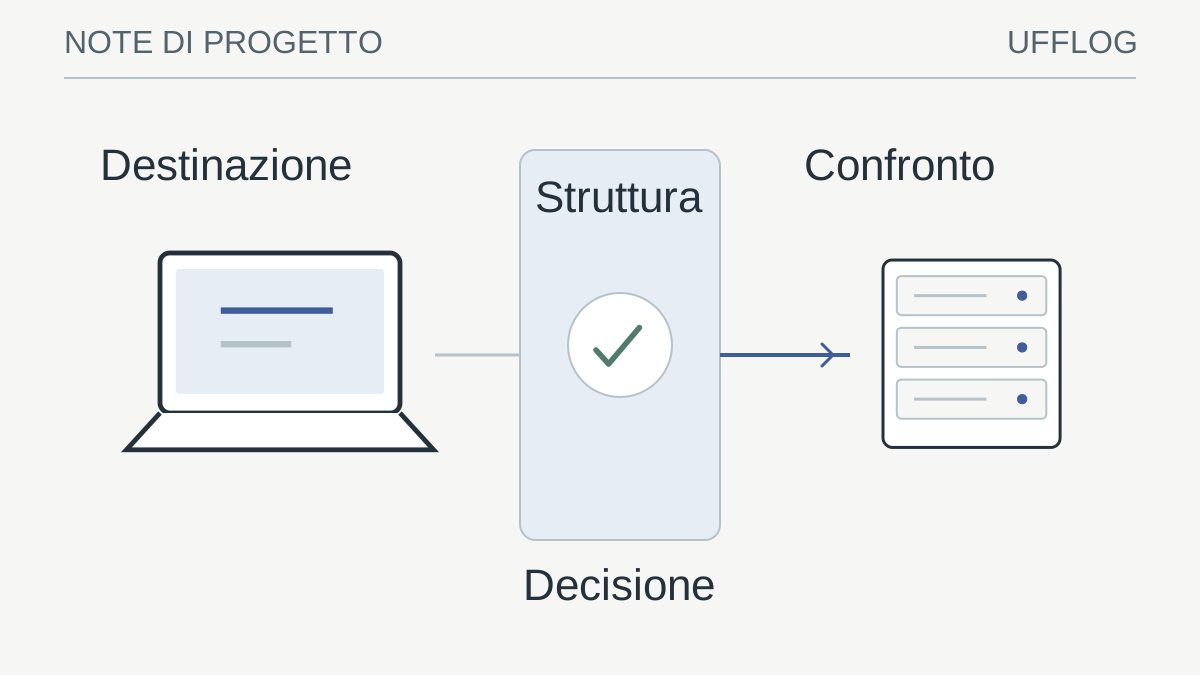
Chiarisci anche cosa significa terminare il lavoro. La chiusura del messaggio di errore non dimostra che il documento sia stato salvato nella destinazione corretta. Un criterio utile descrive un’operazione completa, eseguita da un ruolo rappresentativo, con esito controllabile. Per i problemi ricorrenti potrebbe servire un periodo di osservazione concordato, distinguendo ripristino del servizio e analisi della causa. Questa distinzione rende il ticket più preciso anche quando non è possibile completare tutto nello stesso intervento.
Verificare la soluzione sul lavoro reale
Dopo l’intervento ripeti l’operazione iniziale con dati di prova e conferma anche una funzione collegata, per esempio scansione e accesso alla cartella. Registra cosa è stato risolto e cosa resta aperto, includendo eventuali limitazioni temporanee. Data Shield può aiutare a mascherare alcune categorie di dati tramite regole locali prima di condividere un testo, ma richiede revisione e non garantisce anonimizzazione completa. Chiudi la richiesta quando l’attività concordata funziona, conservando il riferimento del ticket: se l’errore torna, quel riferimento evita di perdere la storia delle verifiche precedenti.
Chiudere il ticket lasciando una traccia riutilizzabile
La chiusura migliore contiene sintomo iniziale, soluzione applicata, prova eseguita ed eventuali attività residue. Non occorre conoscere ogni dettaglio interno del prodotto, ma deve essere possibile capire cosa è cambiato e chi lo ha validato. Se è stato adottato un rimedio temporaneo, registra la scadenza o l’evento che richiederà la correzione definitiva.
Conserva il riferimento in un luogo aziendale accessibile alle persone autorizzate, non soltanto nella casella personale di chi ha chiamato. Se l’errore ricompare, aggiungi il nuovo orario, l’impatto attuale e le differenze rispetto al primo episodio. Non ripetere automaticamente tutte le azioni precedenti: una soluzione corretta in un contesto può essere inappropriata dopo un aggiornamento o una modifica della rete.
Quando molti ticket descrivono lo stesso segnale, il problema potrebbe richiedere un miglioramento strutturale. La guida agli alert utili aiuta a distinguere una segnalazione manuale da un evento che dovrebbe essere intercettato prima. Il valore del ticket non si esaurisce nel riparare il guasto: una descrizione verificabile permette di riconoscere ricorrenze, assegnare priorità e progettare un servizio che riduca le interruzioni successive.
Una scheda di raccolta può contenere campi fissi, ma deve lasciare spazio all’osservazione concreta. Il nome del prodotto e la versione, quando conosciuta, aiutano a identificare il contesto; non vanno inventati per completare il modulo. Un campo «non so» è preferibile a un valore copiato da un dispositivo diverso. Se il problema coinvolge più software, indica il percorso dell’attività, per esempio applicazione, esportazione e destinazione, invece di attribuire subito il guasto all’ultimo passaggio visibile.
Per i malfunzionamenti intermittenti concorda quali informazioni annotare alla ricomparsa: momento, operazione, dispositivo e durata osservata. Non chiedere all’utente di sorvegliare continuamente una console tecnica. Una raccolta sostenibile produce evidenze migliori di una lista di richieste impossibili da seguire durante il lavoro. Il supporto può poi confrontare questi riferimenti con le registrazioni disponibili, mantenendo separati il racconto dell’utente e la verifica tecnica. Quando il problema non si riproduce, registra questa limitazione senza convertirla in una dichiarazione che il guasto non sia mai esistito.
Dalla guida a una verifica concreta.
Scrivi una richiesta con sintomo, impatto, momento di inizio e modifiche recenti. Rimuovi credenziali e dati personali dall’eventuale estratto: una descrizione riproducibile aiuta più di un allegato completo privo di contesto.
Risorse utili e progetti ufficiali
- Google SRE — Monitoring
Risorsa gratuita. Capitolo aperto per ragionare su segnali e impatto del servizio, senza copiare soglie universali.
I link ai repository identificano il progetto di origine, non una garanzia di sicurezza. Verifica licenza, manutenzione e compatibilità prima di adottare software. I siti esterni applicano le proprie regole sui dati.
RIFERIMENTI / TRASPARENZA
Le fonti. I limiti. Il contesto.
Questa guida collega indicazioni pratiche alla documentazione dei produttori e degli organismi citati. Versione del prodotto, licenze e configurazione possono cambiare il comportamento descritto.
- Microsoft: raccogliere e inviare diagnostica al supporto ↗learn.microsoft.com
- CISA, NSA e MS-ISAC: proteggere il software di accesso remoto ↗media.defense.gov
Le indicazioni vanno applicate da persone autorizzate dopo aver verificato l’ambiente. Le immagini sono rappresentazioni concettuali.
Uso consapevole · limiti e responsabilità
Le guide e gli esempi hanno finalità informative. Non offriamo una garanzia di assenza di errori, continuità o idoneità a uno scopo specifico. Verifica il risultato prima di utilizzarlo e conserva copie degli originali.
L’uso avviene a tuo rischio e sotto la tua responsabilità, nei limiti consentiti dalla legge. Restano salvi i diritti e le responsabilità inderogabili. Queste indicazioni non sostituiscono un incarico professionale, un collaudo o una valutazione del tuo ambiente.
Esegui esempi soltanto su dati sintetici o copie autorizzate, dopo averne compreso gli effetti. La cancellazione dalla sessione rimuove i risultati dalla pagina: non revoca copie, download o appunti e non certifica la cancellazione sicura della memoria.
Porta il ragionamento nel tuo contesto.
Prepara i dati del tuo ambiente e le priorità. Il confronto parte già dalle domande utili.