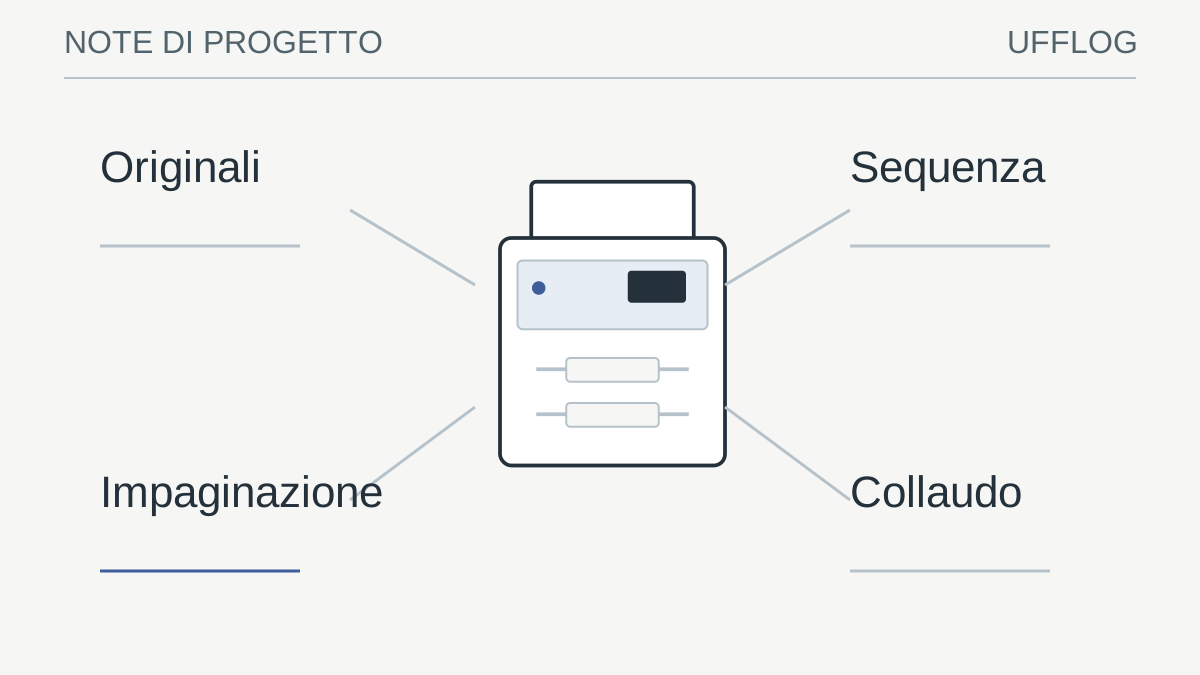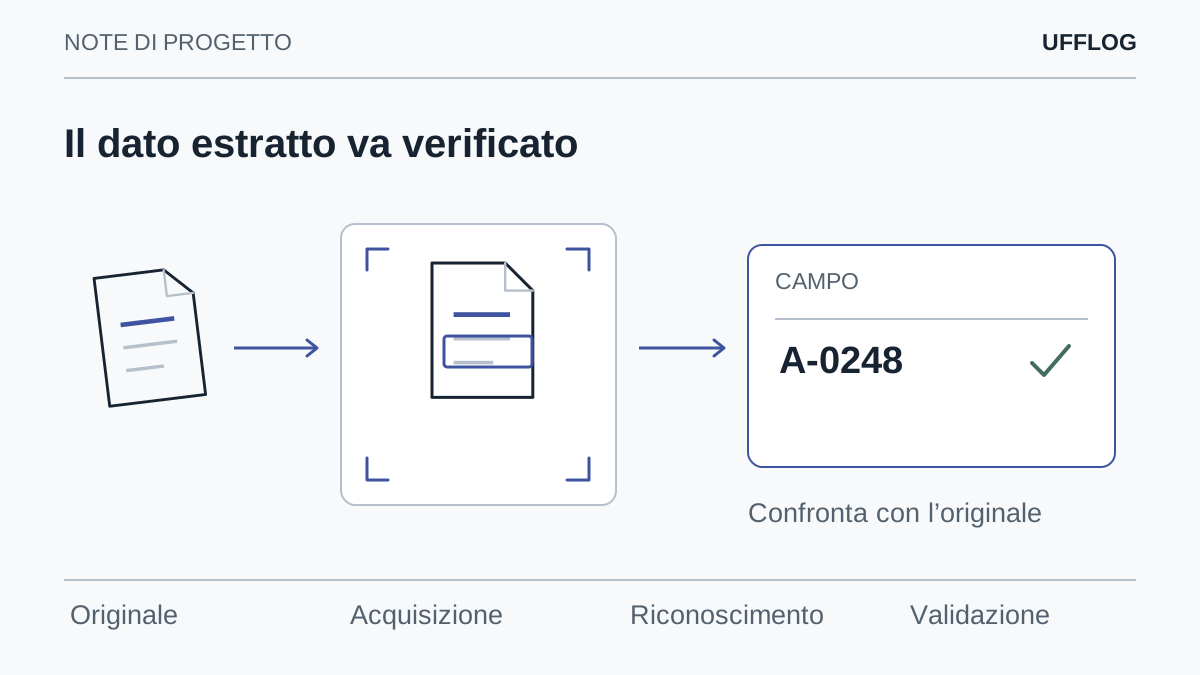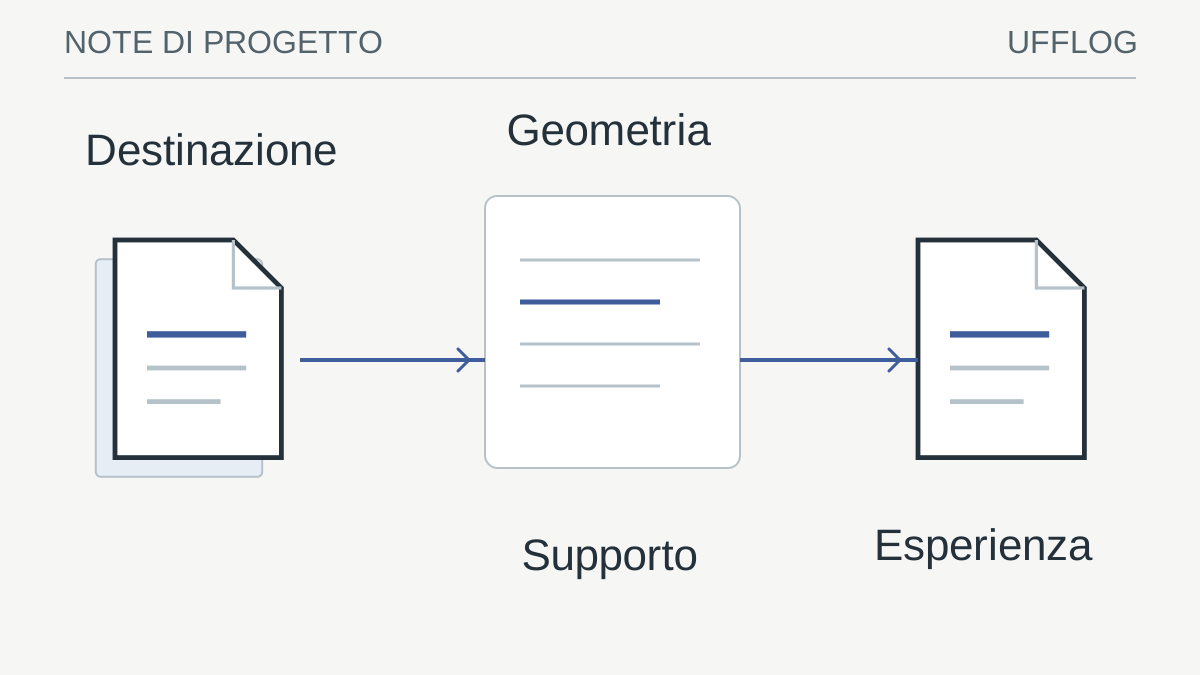

Unire PDF crea un nuovo documento. Il risultato può apparire completo e contenere comunque pagine fuori ordine, allegati mancanti o funzioni non trasferite. Una procedura affidabile conserva gli originali, definisce la sequenza attesa e controlla sia le pagine sia il comportamento del file finale. La conversione locale semplifica il lavoro, ma non certifica firme, accessibilità o idoneità alla conservazione.
Definire cosa deve contenere il fascicolo finale
Prepara un elenco dei documenti e del loro ordine logico. Distingui testo principale, allegati, integrazioni ed eventuali pagine di separazione. Il nome assegnato al file da chi lo ha inviato non garantisce che la sua posizione alfabetica sia quella corretta nel fascicolo.
Annota il numero di pagine di ciascuna sorgente e ciò che deve essere escluso. Questo permette di calcolare il totale atteso prima dell’unione. Se alcuni documenti hanno numerazione interna, chiarisci come sarà interpretata nel nuovo insieme: «pagina uno» può riferirsi al PDF o al numero stampato sul foglio.
Definisci lo scopo del risultato. Una copia per consultazione ha esigenze diverse da un documento che deve conservare firme o funzionalità specifiche. Se il destinatario richiede gli originali separati, non sostituirli con un unico PDF senza conferma.
Il prodotto di questa fase è una sequenza verificabile. Non serve un indice complesso per pochi file, ma deve essere possibile spiegare quali parti sono presenti e perché. Questa base evita di decidere l’ordine soltanto guardando miniature simili durante l’esportazione.
Proteggere gli originali e scegliere copie identificabili
Lavora su copie e conserva le sorgenti nel luogo previsto dal processo aziendale. Non sovrascrivere un documento originale con il risultato dell’unione. Se l’assemblaggio non soddisfa i requisiti, devi poter ricostruire il percorso senza cercare nuovamente i file fra email e cartelle personali.
Controlla che le copie siano quelle corrette. Un allegato con nome simile può essere una versione precedente o una scansione incompleta. Verifica almeno riferimenti, numero di pagine e contenuto essenziale prima di includerlo. Non dedurre la versione soltanto dall’ora di download.
Per materiale riservato usa un dispositivo autorizzato. L’elaborazione nel browser non cambia i permessi delle cartelle già presenti né le copie create da sincronizzazioni o condivisioni precedenti. Il controllo del contenuto e del canale rimane responsabilità del processo aziendale.
Se devi documentare l’identità delle sorgenti, lo strumento hash può produrre un’impronta dei byte. Non conferma autenticità o validità giuridica del documento, ma aiuta a distinguere copie esatte. Usa questa evidenza soltanto quando serve al flusso, senza trasformare un’operazione semplice in una raccolta di dati superflui.
Riconoscere firme, moduli e altre funzioni prima della modifica
Controlla se i PDF contengono firme digitali, moduli compilabili, segnalibri, collegamenti o allegati incorporati. Copiare pagine non garantisce il trasferimento di tutte queste funzioni. Il documento finale deve essere valutato in base a ciò che serve davvero al destinatario.
Adobe descrive limiti e condizioni di modifica dei PDF firmati. [2] Un file assemblato non deve essere presentato come equivalente all’originale firmato. Conserva quest’ultimo separatamente e chiarisci quando il nuovo fascicolo è una copia di consultazione. Non usare l’unione per nascondere un avviso di firma.
Il tool UFFLOG mostra un avviso quando rileva una firma e richiede una conferma del limite. La rilevazione non deve essere considerata una verifica completa di ogni firma possibile. Se il processo dipende dalla validità delle firme, usa strumenti e procedure dedicati prima di decidere come distribuire il materiale.
Per i documenti protetti, rispetta autorizzazioni e limiti. Non rimuovere protezioni di file altrui per forzare l’elaborazione. Se il tool non supporta il documento, richiedi una copia appropriata o usa il percorso autorizzato per quel tipo di contenuto.
Inserire i file e costruire una sequenza controllata
Il compositore PDF consente di aggiungere sorgenti, ordinarle e scegliere le pagine. Nella configurazione descritta accetta fino a dieci file, venti MiB complessivi e trecento pagine; i file protetti non sono supportati. Verifica sempre i limiti mostrati nell’interfaccia prima di preparare un insieme molto grande.
Disponi le sorgenti secondo l’elenco iniziale e controlla le miniature pertinenti. Il flusso di combinazione documentato anche da Adobe distingue aggiunta, ordine e produzione del nuovo documento. [1] La disponibilità tecnica di un pulsante non sostituisce la verifica che il file giusto sia nella posizione giusta.
Se due sorgenti hanno nomi quasi identici, rinomina una copia di lavoro in modo chiaro prima di continuare. Non cambiare il contenuto originale per distinguerle. Il nome dovrebbe aiutare a riconoscere ruolo e versione senza esporre dati sensibili non necessari.
Procedi con un gruppo gestibile e confronta l’ordine prima dell’esportazione. Se l’interfaccia segnala un errore, non ripetere l’aggiunta più volte senza controllare: potresti inserire duplicati e ottenere un fascicolo più lungo ma apparentemente completo.
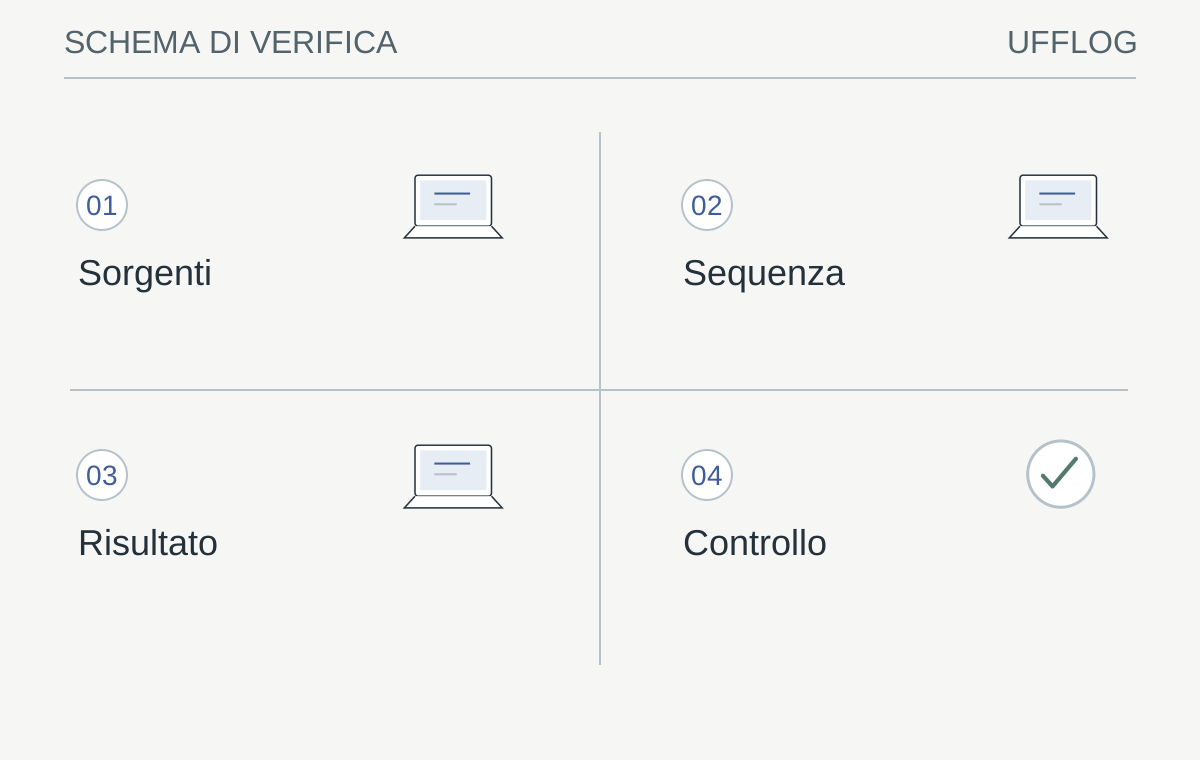
L'assemblaggio conserva il collegamento alle sorgenti e viene verificato oltre la sola apertura del file.
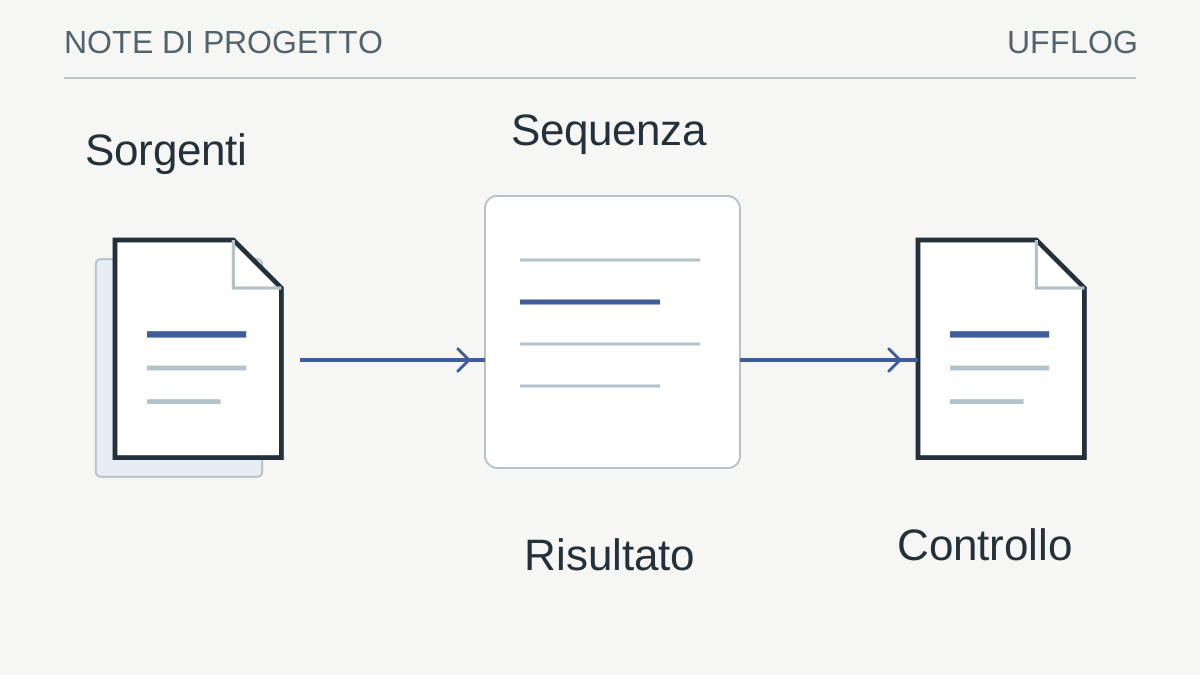
Leggi lo schema
- SorgentiVersioni e funzioni speciali identificate
- SequenzaFile, pagine e rotazioni concordati
- RisultatoNuovo PDF con nome e scopo distinti
- ControlloCompletezza, funzioni e stampa verificate
La verifica: Il fascicolo contiene tutte le parti e conserva le funzioni realmente richieste?
La copia visibile delle pagine non garantisce firme, moduli o allegati originali.
Selezionare pagine e rotazioni senza perdere significato
Le selezioni devono corrispondere all’elenco previsto. Verifica inclusioni, esclusioni e ordine, soprattutto quando il numero stampato sulla pagina è diverso dalla posizione nel PDF. Un documento può avere copertine o pagine non numerate che spostano tutti i riferimenti successivi.
Controlla le pagine apparentemente vuote prima di escluderle. Possono contenere segni deboli o essere necessarie per la disposizione fronte-retro. Non eliminare automaticamente separatori o retro bianchi senza sapere come il fascicolo verrà usato.
La rotazione deve rendere naturale la lettura senza alterare il contenuto. Una pagina larga può essere corretta in orizzontale; forzarla visivamente in una sequenza verticale non risolve la leggibilità. Dopo l’esportazione verifica che il lettore e la stampa interpretino l’orientamento come previsto.
Se una sorgente deriva da fotografie, la guida a immagini e PDF aiuta a controllare qualità e proporzioni prima dell’unione. Il compositore non ricostruisce testo sfocato né corregge automaticamente una scansione tagliata. Un difetto della sorgente rimane un problema da risolvere separatamente.
Esportare una nuova versione con un criterio riconoscibile
Assegna al risultato un nome diverso dagli originali e coerente con il suo scopo. Una dicitura che distingua copia di consultazione o fascicolo assemblato può evitare equivoci quando le sorgenti hanno valore o funzioni proprie. Non usare un nome che faccia sembrare il nuovo file un originale firmato.
Attendi il completamento dell’operazione e verifica il file realmente scaricato. Il browser può aggiungere un suffisso se esiste già una copia con lo stesso nome. Non inviare una versione precedente rimasta nella cartella soltanto perché appare per prima nell’elenco.
Se la creazione fallisce o il dispositivo ha poca memoria, riduci il problema in modo controllato: verifica singole sorgenti o un insieme di prova. Non eliminare pagine casualmente per rientrare nei limiti. Il contenuto finale deve restare quello concordato, oppure il cambiamento va comunicato.
L’esportazione non certifica né bonifica il PDF. Il tool non deve essere utilizzato come controllo antivirus o come conversione automatica a un formato di conservazione. Il suo compito è creare una nuova sequenza di pagine, da verificare prima dell’uso.
Controllare completezza e leggibilità del nuovo fascicolo
Apri il risultato in un lettore PDF e confronta il totale delle pagine con quello atteso. Controlla inizio e fine di ogni sezione, allegati citati e pagine ruotate. Per un fascicolo breve è praticabile verificare tutto; per uno più lungo definisci una procedura che non lasci invisibili parti essenziali.
Non limitarti a una lettura delle miniature. Tabelle larghe, note piccole e timbri richiedono un ingrandimento adeguato. Confronta le parti critiche con la sorgente per distinguere un problema preesistente da uno introdotto nel processo. Registra l’eventuale limite senza attribuire automaticamente la causa al tool.
Se il PDF verrà stampato, prova il formato e il fronte-retro previsti. Le impostazioni della coda possono cambiare scala o orientamento anche quando il documento a schermo è corretto. Il controllo deve arrivare al fascicolo fisico quando quello è il risultato richiesto.
La guida alla qualità OCR aiuta quando la leggibilità riguarda scansioni e testo riconosciuto. Unione e rotazione non verificano l’esattezza dei campi estratti. Completezza delle pagine, qualità visiva e correttezza del testo restano controlli distinti.
Provare funzioni interattive e accessibilità richieste
Se il destinatario deve compilare moduli, utilizzare collegamenti o navigare con segnalibri, prova queste funzioni nel risultato. Non presumere che siano conservate perché le pagine si vedono correttamente. Alcune strutture appartengono al documento, non alla sola rappresentazione grafica della pagina.
Verifica anche ricerca e selezione del testo quando necessarie. Un fascicolo può includere pagine digitali e scansioni: la presenza di testo selezionabile in una sezione non dimostra che tutto il documento sia ricercabile. Non dichiarare accessibilità completa sulla base di una singola prova.
Il tool può modificare o non trasferire elementi come moduli, allegati e firme. Se una funzione è indispensabile e non è verificata, il risultato non soddisfa ancora il requisito. Usa il percorso appropriato o consegna le sorgenti secondo le indicazioni del responsabile, senza nascondere il limite.
Questo passaggio deve essere concordato prima dell’unione quando il documento ha un uso formale o automatizzato. Una copia per lettura può essere perfettamente utile, ma deve essere identificata per ciò che è. La precisione nella descrizione evita che il destinatario attribuisca al file capacità che non possiede.
Consegnare il file approvato e mantenere la ricostruibilità
Condividi soltanto la versione controllata attraverso il canale previsto. Verifica destinatari, nome e allegato effettivo. Se gli originali firmati devono accompagnare il fascicolo, mantienili distinti e spiega il ruolo della copia assemblata. Non lasciar intuire che la semplice unione sostituisca verifiche richieste dal processo.
Conserva l’elenco delle sorgenti e delle selezioni quando serve ricostruire il risultato. Per un’operazione occasionale può bastare una nota breve; per un flusso ripetuto conviene un modello coerente. La documentazione non deve includere contenuti sensibili superflui.
La guida al flusso documentale collega questo passaggio a destinazione, permessi e recupero. Un fascicolo corretto nella cartella sbagliata resta difficile da usare. Nome, proprietario e luogo di conservazione fanno parte della consegna.
L’unione è completata quando il destinatario può utilizzare il documento previsto e le sorgenti restano disponibili secondo la politica aziendale. Il valore del tool è rendere semplice l’assemblaggio, mentre la qualità deriva dalla sequenza verificata e dalla chiarezza sui limiti del nuovo file.
Dalla guida a una verifica concreta.
Su copie dimostrative controlla numero di pagine, orientamento, ordine e leggibilità dopo l’unione. Mantieni gli originali separati e verifica firme o moduli presenti: trasformare un PDF può alterarne caratteristiche importanti.
Risorse utili e progetti ufficiali
- qpdf
Progetto open source. Strumenti per struttura e trasformazioni PDF; non verificano da soli la correttezza del contenuto.
I link ai repository identificano il progetto di origine, non una garanzia di sicurezza. Verifica licenza, manutenzione e compatibilità prima di adottare software. I siti esterni applicano le proprie regole sui dati.
RIFERIMENTI / TRASPARENZA
Le fonti. I limiti. Il contesto.
Questa guida collega indicazioni pratiche alla documentazione dei produttori e degli organismi citati. Versione del prodotto, licenze e configurazione possono cambiare il comportamento descritto.
- Adobe — Combinare file in un PDF ↗helpx.adobe.com
- Adobe — Limiti di modifica dei PDF firmati ↗helpx.adobe.com
Le indicazioni vanno applicate da persone autorizzate dopo aver verificato l’ambiente. Le immagini sono rappresentazioni concettuali.
Uso consapevole · limiti e responsabilità
Le guide e gli esempi hanno finalità informative. Non offriamo una garanzia di assenza di errori, continuità o idoneità a uno scopo specifico. Verifica il risultato prima di utilizzarlo e conserva copie degli originali.
L’uso avviene a tuo rischio e sotto la tua responsabilità, nei limiti consentiti dalla legge. Restano salvi i diritti e le responsabilità inderogabili. Queste indicazioni non sostituiscono un incarico professionale, un collaudo o una valutazione del tuo ambiente.
Esegui esempi soltanto su dati sintetici o copie autorizzate, dopo averne compreso gli effetti. La cancellazione dalla sessione rimuove i risultati dalla pagina: non revoca copie, download o appunti e non certifica la cancellazione sicura della memoria.
Porta il ragionamento nel tuo contesto.
Prepara i dati del tuo ambiente e le priorità. Il confronto parte già dalle domande utili.