
Quando un documento resta in coda, inviarlo altre dieci volte può complicare il problema e produrre stampe duplicate appena il servizio riparte. Prima di intervenire bisogna capire se il blocco riguarda un file, una postazione, una coda condivisa o il dispositivo. Le indicazioni Microsoft distinguono scenari di connessione, coda e driver; non tutti richiedono il riavvio del servizio di stampa. [1] [2]
Identifica il perimetro prima di cancellare
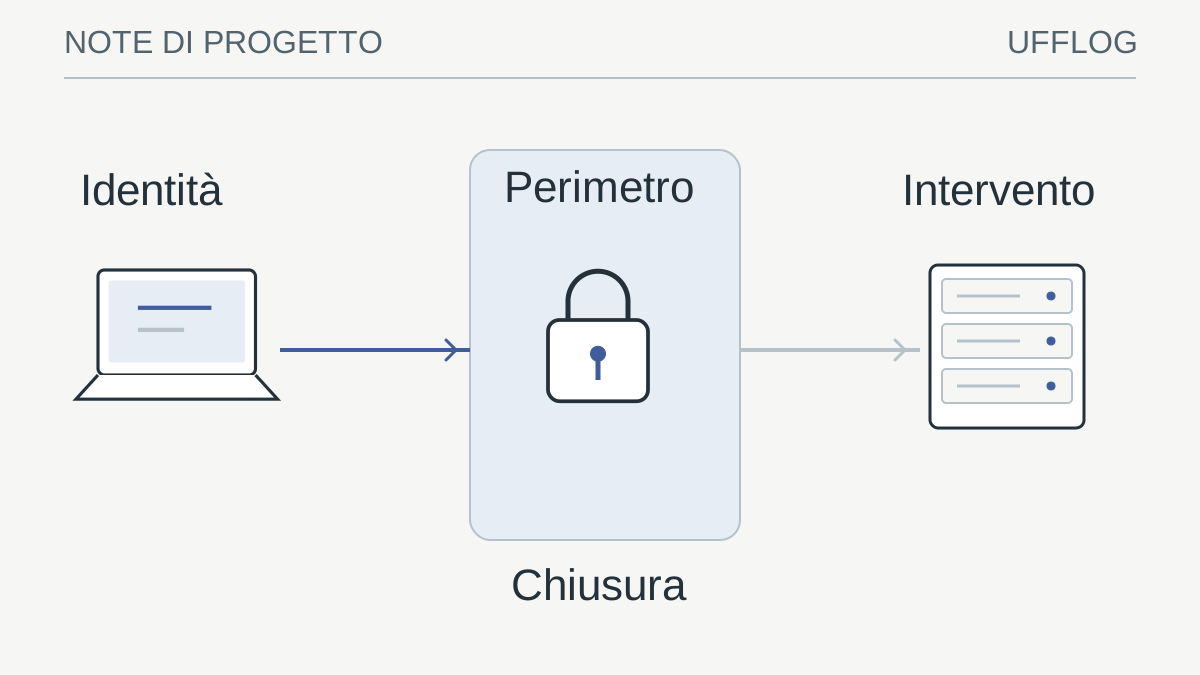
Annota nome esatto della stampante, ora, applicazione e stato del lavoro. Verifica sul pannello carta, sportelli, consumabili e messaggi di errore. Chiedi se altri utenti riescono a stampare sulla stessa macchina e se la tua postazione stampa altrove. Non usare documenti riservati come campione. Se il dispositivo serve un reparto, avvisa il referente prima di operazioni che possono coinvolgere altre persone.
Controlla che non sia selezionata una coda vecchia con un nome simile. Un cambio di rete o una sostituzione della MFP può lasciare collegamenti apparentemente validi ma diretti al dispositivo precedente.
Capire dove si trova il lavoro di stampa
Il percorso può comprendere applicazione, coda locale, server di stampa, rete e memoria del dispositivo. Lo stato mostrato sul computer descrive un punto del percorso, non necessariamente l’intero risultato. Un lavoro che non compare più nella coda può essere stato consegnato alla MFP e attendere carta, autenticazione o rilascio. Non reinviarlo automaticamente finché non hai controllato questi passaggi.
Identifica se la stampante è collegata direttamente alla postazione o pubblicata da un server. L’utente non deve modificare l’architettura per fare una prova: basta fornire al supporto nome della coda e modalità di accesso conosciuta. Se il problema riguarda tutti gli utenti della stessa coda, il perimetro è diverso da quello di una sola applicazione su un computer.
Il pannello della MFP può mostrare un’attesa specifica, come formato o supporto richiesto. Una pagina preparata per un cassetto non disponibile non è equivalente a un errore di comunicazione. Annota il messaggio esatto e verifica il documento previsto. Non forzare una scelta di carta senza capire l’effetto sul fascicolo, soprattutto quando contiene etichette, moduli o pagine con orientamenti differenti.
Interpretare stato offline, sospeso e attesa utente
Le etichette della coda possono rappresentare condizioni diverse. Una coda sospesa richiede una verifica della sua gestione; uno stato offline può riflettere un problema di collegamento o una configurazione non più coerente. Non cambiare tutte le opzioni contemporaneamente per vedere se qualcosa funziona. Prima confronta ciò che il computer mostra con lo stato del dispositivo e con l’esperienza di un altro utente autorizzato.
Controlla che la postazione sia sulla rete prevista. Una connessione ospiti o una VPN possono avere un perimetro diverso dalla rete di stampa aziendale. Non aprire porte o modificare regole del firewall in autonomia. Indica al supporto il percorso utilizzato e il momento dell’ultimo funzionamento conosciuto; il tecnico potrà verificare le dipendenze senza indebolire la segmentazione.
Se è previsto rilascio con PIN o autenticazione, un lavoro in attesa può essere normale. Il proprietario deve ritirarlo attraverso il metodo autorizzato, verificando nome e impostazioni. Non condividere il codice per chiedere a un collega di «sbloccare tutto». La configurazione del rilascio deve essere compresa prima di considerare ogni attesa come un guasto della coda.
Separare un errore di documento da un problema condiviso
Apri la coda attraverso le impostazioni della stampante e osserva quali lavori precedono il tuo. Se sei autorizzato, annulla soltanto il lavoro identificato come bloccato, dopo aver verificato che il proprietario possa reinviarlo. Non svuotare una coda condivisa per comodità. Prova poi una pagina sintetica semplice: se passa, il problema può essere legato al documento o all’applicazione, senza che ciò costituisca ancora una diagnosi definitiva.
Per un PDF controlla che si apra correttamente e che le pagine richieste esistano. Salva una copia di prova prima di modificarlo. Lo strumento PDF può aiutare a estrarre una pagina campione, ma non ripara automaticamente file corrotti o problemi del driver.
Una prova utile cambia una variabile alla volta. Prepara una pagina sintetica semplice, senza informazioni riservate, e confronta il comportamento con quello del documento problematico. Se la pagina passa, hai un indizio sul perimetro, non la certezza che il file originale sia corrotto. Potrebbero essere coinvolti caratteristiche del documento, applicazione, impostazioni o percorso di elaborazione.
Se il file è un PDF, verifica pagine, dimensioni e orientamento nel visualizzatore prima della stampa. Un fascicolo con formati misti può richiedere opzioni specifiche. Evita di convertire o appiattire l’originale come primo tentativo: potresti perdere qualità, elementi compilabili o altre caratteristiche necessarie. Lavora eventualmente su una copia di prova, indicando al tecnico la trasformazione effettuata.
Per isolare una pagina puoi usare gli strumenti PDF, se il documento è adatto al trattamento previsto dal tool e se hai verificato la modalità di elaborazione. Il risultato estratto va comunque controllato. Non usarlo come dimostrazione che l’intero fascicolo sia integro. Conserva l’originale e registra quali pagine o impostazioni fanno comparire il problema: questa informazione rende la diagnosi più mirata e riduce i tentativi casuali.
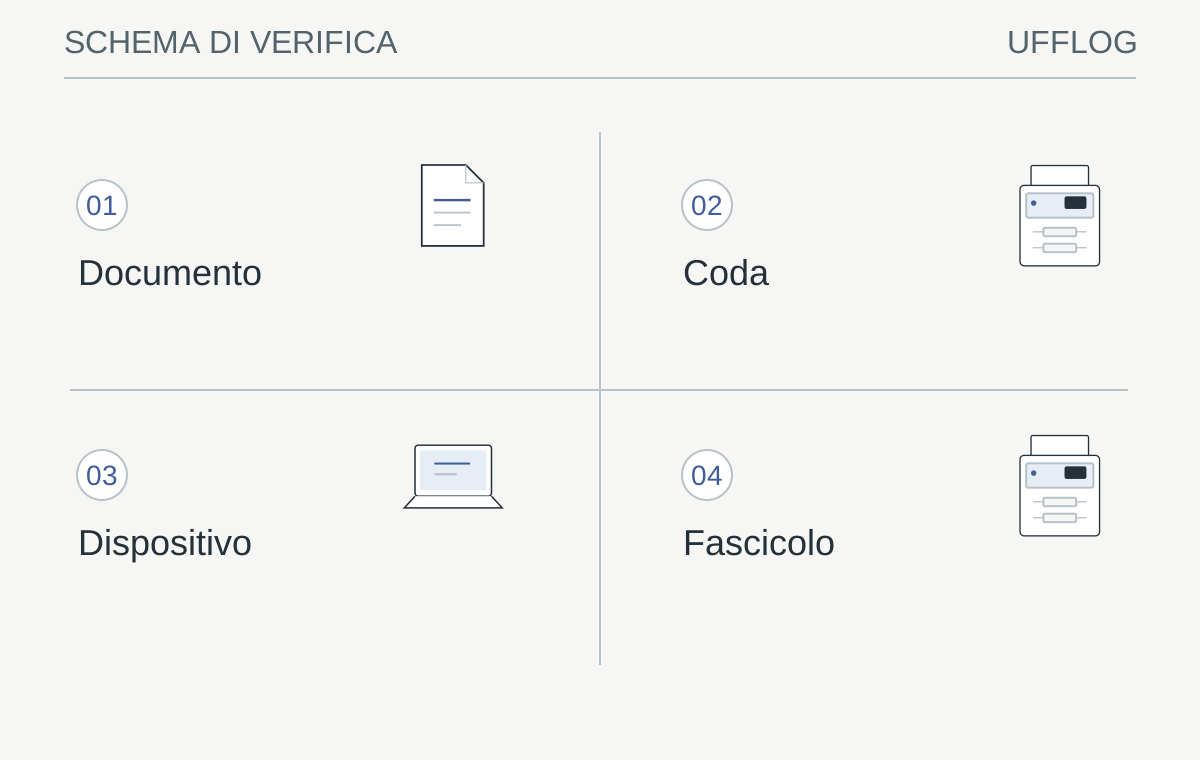
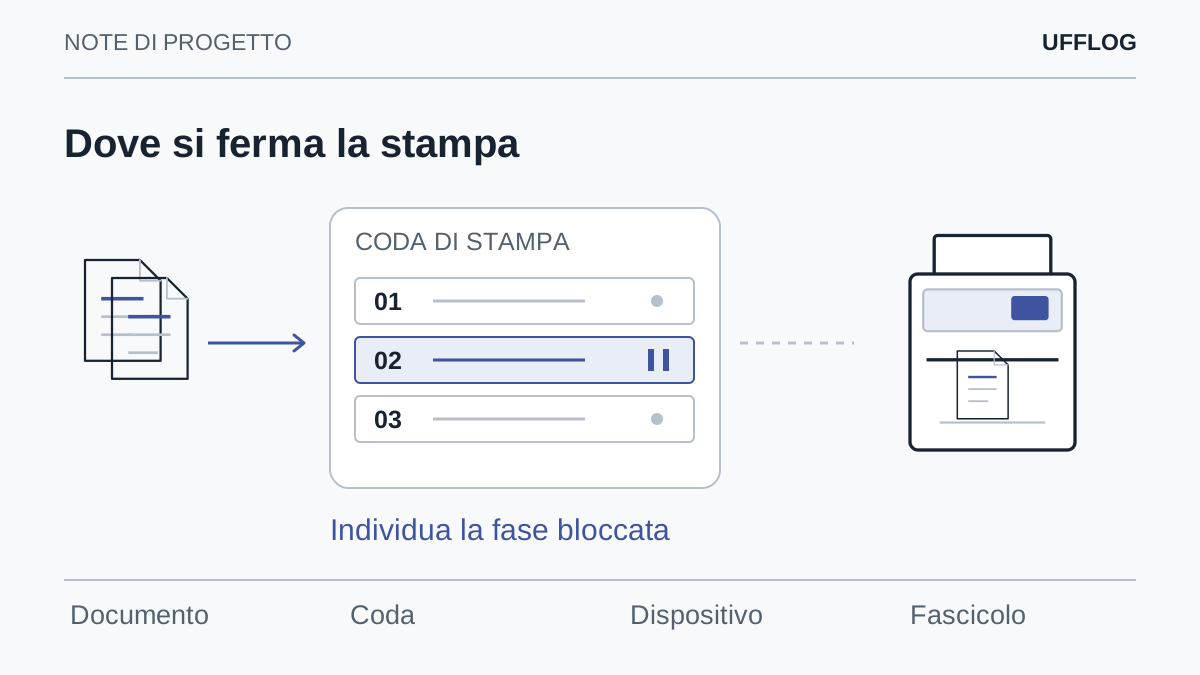
Il percorso diagnostico distingue il documento dalla coda e dal dispositivo prima di intervenire.
Leggi lo schema
- DocumentoPagina campione e impostazioni controllate
- CodaDestinazione, proprietario e stato del lavoro
- DispositivoCarta, messaggi e rilascio autorizzato
- FascicoloPagine, copie e finitura realmente verificate
La verifica: La prova sintetica e il fascicolo rappresentativo completano lo stesso percorso?
Se il risultato differisce, conserva il caso e approfondisci la variabile coinvolta.
Confronta applicazione, coda e dispositivo
Ripeti un solo test cambiando una variabile: stessa pagina da un’altra applicazione, oppure stessa applicazione su una coda autorizzata. Registra l’esito. Se tutti falliscono, raccogli gli errori per chi gestisce la stampa. Riavviare lo spooler o reinstallare driver può coinvolgere più code: queste operazioni vanno pianificate dall’amministratore, conservando configurazione e possibilità di ritorno.
Evitare azioni globali quando il problema è locale
La cancellazione dell’intera coda può coinvolgere documenti di altri utenti e rendere difficile sapere quali siano stati stampati. Il riavvio di un servizio può interessare più dispositivi. Reinstallare un driver può modificare opzioni, contabilizzazione e finitura. Queste azioni possono essere appropriate in una procedura tecnica, ma non sono equivalenti a riprovare una singola pagina.
Prima di un intervento condiviso raccogli proprietari e stato dei lavori, senza esportarne i contenuti. Concorda una finestra e comunica come verranno gestiti i documenti già inviati. Se un lavoro deve essere annullato, assicurati che l’utente possa ricrearlo e sappia se è necessario reinviarlo. Questo evita fascicoli duplicati o documenti mancanti dopo la ripartenza.
La guida alla scelta tra driver e IPP spiega perché cambiare il percorso di stampa richiede un collaudo delle funzioni, non soltanto una pagina di prova. Nel ticket indica le versioni conosciute e le modifiche recenti, senza installare pacchetti da fonti non ufficiali. La diagnosi deve ridurre le variabili: una serie di reinstallazioni non documentate rende più difficile capire quale intervento abbia prodotto l’effetto osservato.
Ripartire con un controllo del fascicolo fisico
Dopo l’intervento controlla che i vecchi lavori non siano rimasti pendenti. Concorda quali reinviare e verifica il fascicolo fisico, comprese copie, fronte-retro e finitura. Registra causa accertata o limite ancora aperto. Se il problema si ripete, confronta gli orari e i documenti coinvolti: una sequenza di riavvii può nascondere il sintomo senza rendere il servizio stabile.
Dopo il recupero non limitarti a osservare che la coda sia vuota. Controlla il risultato stampato: numero di copie, pagine, fronte-retro, ordine, formato e finitura. Un lavoro può essere stato elaborato soltanto in parte prima del blocco. Il fascicolo deve essere completo e non contenere pagine di un altro invio, soprattutto se più utenti hanno riprovato durante l’interruzione.
Per i documenti riservati verifica anche che non restino copie abbandonate nel vassoio. La ripartenza può liberare lavori dimenticati da tempo. Avvisa i proprietari attraverso il canale aziendale appropriato, evitando di fotografare o condividere i documenti per identificarli. Il controllo deve proteggere il contenuto oltre a ristabilire il servizio.
Ripeti poi una prova rappresentativa con un utente ordinario. Il fatto che il tecnico amministratore riesca a stampare non dimostra che siano corretti permessi, contabilizzazione o opzioni per tutti. Se resta una limitazione temporanea, scrivila nel ticket e comunica il percorso approvato. Non lasciare che una coda di emergenza diventi la configurazione definitiva senza una verifica successiva delle funzioni e della gestione.
Riconoscere quando serve un intervento strutturale
Se il blocco si ripete, raccogli frequenza, fascia oraria, applicazione e tipo di documento. Il confronto può evidenziare un picco, una particolare opzione o una dipendenza condivisa. Non attribuire automaticamente la causa alla velocità della MFP: una macchina più rapida non risolve necessariamente una coda indirizzata male o un documento che richiede elaborazione particolare.
La guida alla richiesta di assistenza aiuta a preparare un riepilogo utile. Includi l’ultimo funzionamento conosciuto e l’esito delle prove già autorizzate, evitando informazioni sensibili. Se la stampa sostiene spedizioni, produzione o scadenze, descrivi l’impatto operativo e l’alternativa disponibile. La priorità deriva da questo contesto, non soltanto dal numero di dispositivi coinvolti.
Un intervento strutturale può riguardare distribuzione delle code, aggiornamento supportato, configurazione dei flussi o organizzazione del parco. La proposta deve indicare quale sintomo intende ridurre e come verrà collaudata. Conserva un riferimento alla configurazione precedente e verifica il comportamento durante un periodo rappresentativo. Il risultato desiderato non è una macchina che stampa una volta dopo il riavvio, ma un percorso stabile che utenti e tecnici possano riconoscere, gestire e ripetere.
Un piccolo registro delle prove evita di ripartire ogni volta da zero. Per ciascuna annota documento sintetico usato, applicazione, coda, impostazioni e risultato. Non occorre raccogliere il contenuto dei lavori aziendali. Se una prova riesce soltanto con una modalità particolare, descrivila come limite osservato, non come soluzione universale. Quando il problema coinvolge più sedi, controlla anche che i nomi delle code permettano di distinguere chiaramente destinazione e dispositivo. Una nomenclatura comprensibile riduce errori di invio che possono assomigliare a un guasto e aiuta a comunicare correttamente la situazione al supporto.
Dalla guida a una verifica concreta.
Prima di cancellare lavori, separa stato della coda, raggiungibilità della MFP e problema di un singolo documento. Su Linux con CUPS puoi leggere lo stato dello scheduler senza elencare i nomi dei documenti.
Controllo facoltativo in sola lettura
Linux con CUPS già disponibile
lpstat -rMostra soltanto lo stato dello scheduler, senza modificare la coda. Non dimostra raggiungibilità della stampante né stato del singolo lavoro.
Opera su sistemi autorizzati e dati dimostrativi. I controlli mostrati non cambiano configurazioni; non sostituiscono una prova di recupero o una valutazione completa.
Risorse utili e progetti ufficiali
- CUPS — lpstat
Documentazione pubblica. Consultazione dello stato CUPS. Le opzioni estese possono mostrare nomi di lavori e dispositivi.
I link ai repository identificano il progetto di origine, non una garanzia di sicurezza. Verifica licenza, manutenzione e compatibilità prima di adottare software. I siti esterni applicano le proprie regole sui dati.
RIFERIMENTI / TRASPARENZA
Le fonti. I limiti. Il contesto.
Questa guida collega indicazioni pratiche alla documentazione dei produttori e degli organismi citati. Versione del prodotto, licenze e configurazione possono cambiare il comportamento descritto.
- Microsoft — Problemi di connessione e stampa ↗support.microsoft.com
- Microsoft — Diagnosi degli scenari di stampa ↗learn.microsoft.com
Le indicazioni vanno applicate da persone autorizzate dopo aver verificato l’ambiente. Le immagini sono rappresentazioni concettuali.
Uso consapevole · limiti e responsabilità
Le guide e gli esempi hanno finalità informative. Non offriamo una garanzia di assenza di errori, continuità o idoneità a uno scopo specifico. Verifica il risultato prima di utilizzarlo e conserva copie degli originali.
L’uso avviene a tuo rischio e sotto la tua responsabilità, nei limiti consentiti dalla legge. Restano salvi i diritti e le responsabilità inderogabili. Queste indicazioni non sostituiscono un incarico professionale, un collaudo o una valutazione del tuo ambiente.
Esegui esempi soltanto su dati sintetici o copie autorizzate, dopo averne compreso gli effetti. La cancellazione dalla sessione rimuove i risultati dalla pagina: non revoca copie, download o appunti e non certifica la cancellazione sicura della memoria.
Porta il ragionamento nel tuo contesto.
Prepara i dati del tuo ambiente e le priorità. Il confronto parte già dalle domande utili.