
La scelta della coda di stampa influenza funzioni, manutenzione e compatibilità. Un driver specifico può esporre opzioni particolari; un percorso IPP può semplificare la distribuzione quando dispositivo e sistema lo supportano. Non esiste una scelta universale valida per ogni ufficio. Il confronto deve partire dai lavori necessari e terminare con una prova sul modello, sul sistema operativo e sulle applicazioni effettivamente usati.
Separare protocollo, driver e funzioni del dispositivo
IPP descrive un percorso di comunicazione per la stampa; il driver e le componenti di supporto determinano come il sistema presenta e usa le capacità disponibili. La presenza di IPP non dimostra da sola che ogni accessorio o flusso aziendale sia esposto nel modo richiesto. Il risultato dipende dall’insieme di dispositivo, sistema operativo, applicazione e configurazione.
Una scheda di confronto dovrebbe quindi distinguere il metodo di stampa dalle funzioni che l’utente deve svolgere. Può essere sufficiente stampare A4 fronte-retro, oppure possono servire libretti, pinzatura, selezione di supporti e contabilizzazione. Una funzione assente nel pannello non significa necessariamente hardware incompatibile: potrebbe richiedere una configurazione o una componente prevista dal produttore. La verifica va riferita al modello esatto.
Evita di usare «universale» come sinonimo di completo. Un percorso che funziona su molti dispositivi può essere adatto a un insieme di operazioni e limitato in altre. Allo stesso modo, un driver ricco di opzioni può aumentare la complessità di distribuzione. La scelta migliore è quella che conserva le funzioni necessarie con una gestione sostenibile, dimostrata attraverso un campione reale di lavoro.
Elenca le funzioni che non puoi perdere
Raccogli formato A3, colore, fronte-retro, cassetti, grammature, pinzatura, contabilizzazione e rilascio riservato. Includi scansione e eventuali flussi applicativi, evitando di assumere che compatibilità di stampa significhi compatibilità di tutte le funzioni. Il catalogo Mopria permette di verificare i prodotti certificati; controlla la variante esatta del modello. [2]
Annota anche architettura del computer e versione del sistema. Un pacchetto destinato a un’altra piattaforma può creare un problema che non dipende dalla MFP.
Inventariare sistemi operativi e applicazioni prima del test
L’ufficio può avere computer con architetture, versioni e metodi di gestione differenti. Un test riuscito su una postazione non copre automaticamente tutte le altre. Elenca i gruppi realmente presenti e scegli campioni rappresentativi, senza moltiplicare prove identiche. Includi eventuali ambienti remoti o applicazioni che producono moduli con requisiti precisi di impaginazione.
Raccogli anche chi installa e aggiorna le code. Una soluzione facile da configurare manualmente su un computer può essere scomoda su un parco distribuito. Il metodo deve essere compatibile con la gestione aziendale e con i privilegi degli utenti. Non dare diritti amministrativi generali soltanto per semplificare l’installazione di una stampante; verifica il percorso supportato con il responsabile IT.
Conserva una configurazione di riferimento: nome della coda, destinazione, impostazioni predefinite e accessori presenti. Non inserire password o altri segreti nella scheda. Se una funzione dipende da autenticazione o rilascio riservato, indica il requisito e il referente, non le credenziali. Una base chiara rende possibile capire se una differenza successiva dipenda dal software, dal dispositivo o da un’impostazione non replicata.
Prepara una coda pilota separata
Con l’amministratore crea una coda di prova riconoscibile e mantieni disponibile quella operativa. Usa software ottenuto dai canali ufficiali e verifica le indicazioni del produttore. Non installare raccolte di driver da siti casuali. Documenta protocollo, destinazione, impostazioni predefinite e opzioni rilevate, in modo da poter ripetere il test su una seconda postazione.
Se provi Windows protected print mode, usa invece una postazione pilota dedicata: l’attivazione riguarda il computer e rimuove code e driver di terze parti, quindi non garantisce la coesistenza della coda precedente. Salva impostazioni e pacchetti ufficiali per l’eventuale reinstallazione dopo la disattivazione. [1]
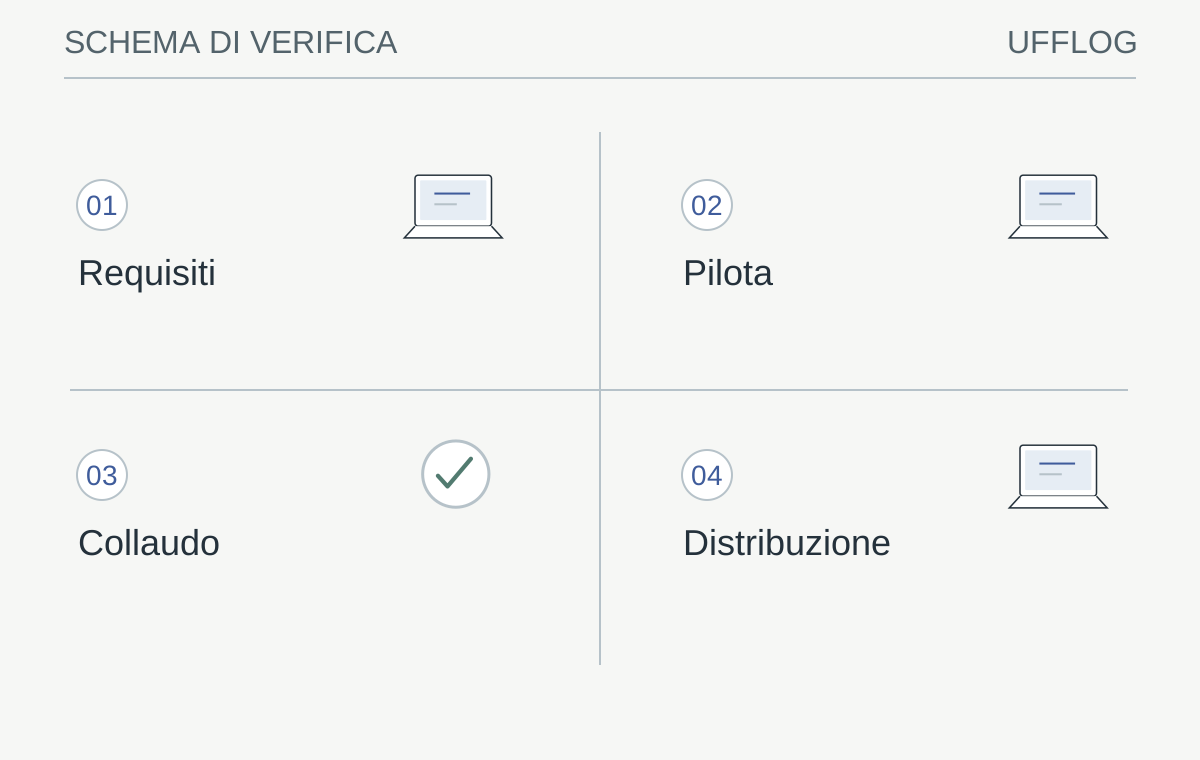
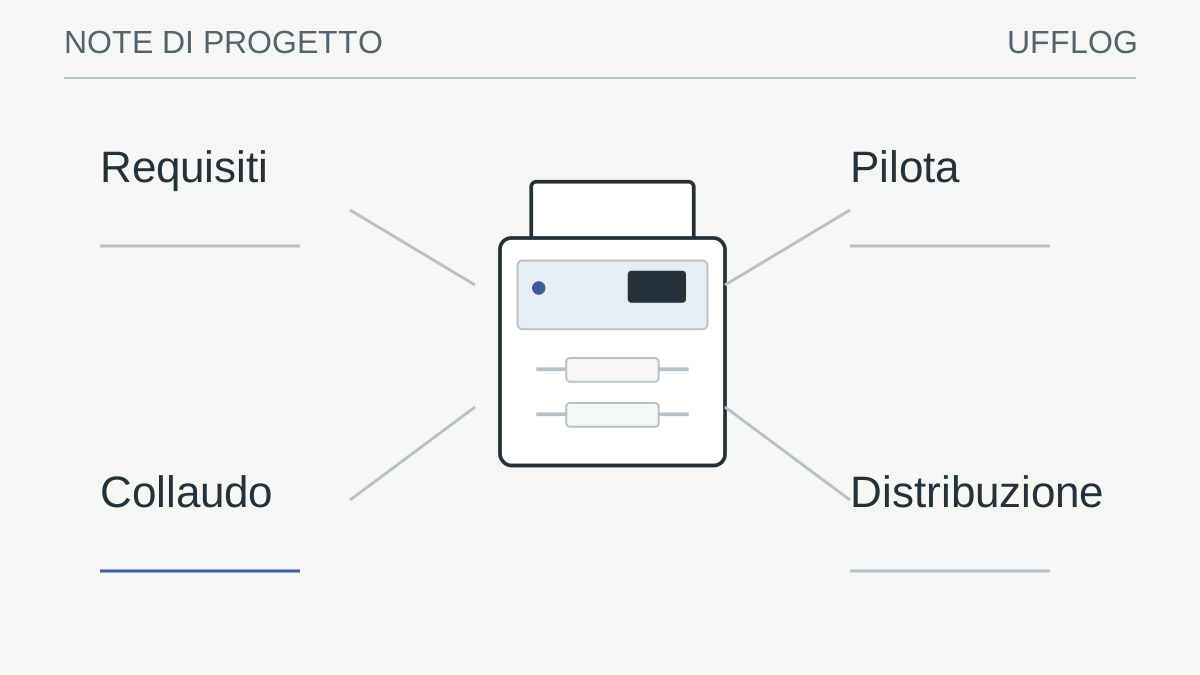
La scelta parte dalle attività e termina con una configurazione ripetibile sul parco reale.
Leggi lo schema
- RequisitiFormati, finitura, identità e applicazioni
- PilotaModello esatto e postazione rappresentativa
- CollaudoFascicolo fisico e rilascio verificati
- DistribuzioneGruppi, documentazione e ritorno supportato
La verifica: Tutte le funzioni indispensabili sono riuscite con un utente ordinario?
Una funzione non verificata resta un limite da risolvere prima della distribuzione.
Valutare la modalità di stampa protetta con un pilota dedicato
Windows protected print mode cambia il percorso di stampa del computer e richiede una valutazione separata dalla semplice aggiunta di una coda. La documentazione Microsoft descrive il modello supportato e gli effetti sui driver di terze parti. [1] Prima dell’attivazione controlla requisiti, dispositivi e funzioni indispensabili, usando una postazione pilota con un piano di ritorno documentato.
Non presentare questa modalità come un interruttore privo di conseguenze operative. La rimozione delle componenti precedenti può richiedere una reinstallazione se il pilota non soddisfa le necessità. Conserva quindi riferimenti ai pacchetti ufficiali, configurazioni e istruzioni del produttore. Non esportare materiale sensibile insieme alle impostazioni e non affidarti a raccolte di driver provenienti da fonti casuali.
Il risultato del test può essere differente per gruppi di utenti diversi. Un percorso adatto alla stampa ordinaria può non coprire una particolare finitura o integrazione. Documenta queste differenze invece di forzare una migrazione uniforme. La valutazione della sicurezza deve procedere insieme alla verifica delle attività aziendali: una configurazione più semplice da mantenere è utile quando consente anche un lavoro corretto e un supporto prevedibile.
Creare una matrice di collaudo piccola ma rappresentativa
Prepara un fascicolo rappresentativo con testo, tabella, grafica e pagine A3 se necessarie. Prova selezione cassetto, fronte-retro, colore e finitura. Verifica i margini e confronta il risultato fisico, non soltanto l’anteprima. Ripeti dalle applicazioni principali e con un utente ordinario: il successo dell’amministratore non dimostra che tutti possano lavorare.
Se una funzione manca, verifica se dipende da opzione hardware, applicazione di supporto, configurazione o metodo di stampa. Non attribuire automaticamente il problema al protocollo.
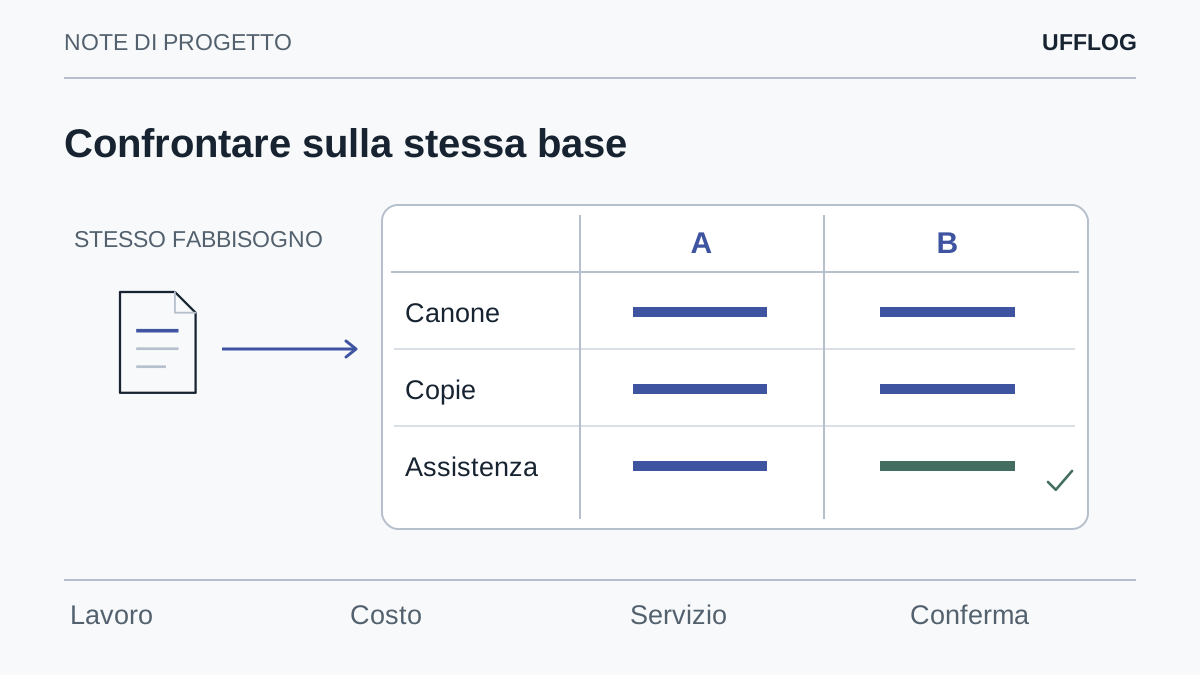
La matrice può avere righe dedicate alle attività e colonne per i percorsi confrontati. Le attività devono essere osservabili: documento A3 senza ridimensionamento inatteso, fascicolo fronte-retro nell’ordine corretto, cassetto specifico, colore richiesto, finitura e rilascio riservato quando previsti. Usa esiti come riuscito, non riuscito e non verificato, aggiungendo una nota concreta.
Prepara documenti sintetici con testo, tabelle, immagini e margini riconoscibili. Non serve usare pratiche reali per controllare l’impaginazione. Mantieni identico il campione nei confronti e registra l’applicazione che lo invia. Se modifichi file e driver insieme, non saprai quale cambiamento abbia prodotto il risultato. Per la qualità confronta il foglio fisico, non soltanto il PDF a schermo.
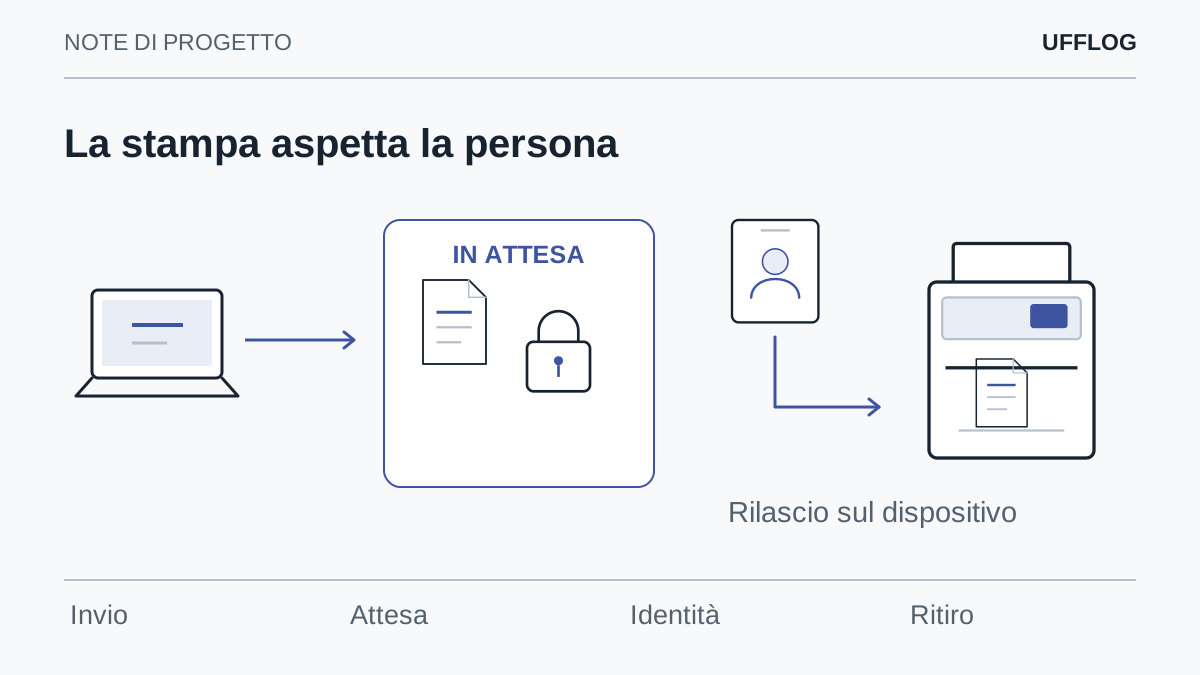
Includi un utente con permessi ordinari e una prova dopo il riavvio previsto della postazione, se pertinente al processo di installazione. Verifica che la coda rimanga disponibile e che le impostazioni necessarie non siano state soltanto selezionate nella sessione del tecnico. La guida alla stampa riservata aiuta a collaudare anche il ritiro del lavoro, che non si esaurisce nell’invio dal computer.
Distribuire per gruppi e mantenere leggibile il ritorno
Registra funzioni riuscite, limiti e procedura di installazione approvata. Estendi la coda per gruppi e conserva la configurazione precedente finché il collaudo non è accettato. Se un aggiornamento cambia il comportamento, torna al percorso supportato documentato. Il preventivo della MFP dovrebbe riflettere anche questa compatibilità: una macchina adatta al lavoro è quella che svolge il flusso richiesto in modo ripetibile, non quella con più opzioni sulla scheda tecnica.
Dopo il pilota scegli un gruppo limitato con attività rappresentative e referenti disponibili. Comunica nome della nuova coda, finalità e differenze note. Evita nomi quasi identici che inducano a scegliere la destinazione sbagliata. Se una coda precedente rimane disponibile nel percorso ordinario, chiarisci quando usarla; nel caso della modalità protetta rispetta invece il comportamento documentato del sistema.
La distribuzione deve conservare una traccia delle postazioni coinvolte e della configurazione applicata. In caso di problema, questo permette di distinguere utenti già migrati e utenti sul percorso precedente. Non usare soltanto il numero totale delle installazioni riuscite: verifica anche funzioni essenziali, richieste di supporto e anomalie del fascicolo. L’adozione deve essere misurata sul lavoro, non sulla sola presenza dell’icona.
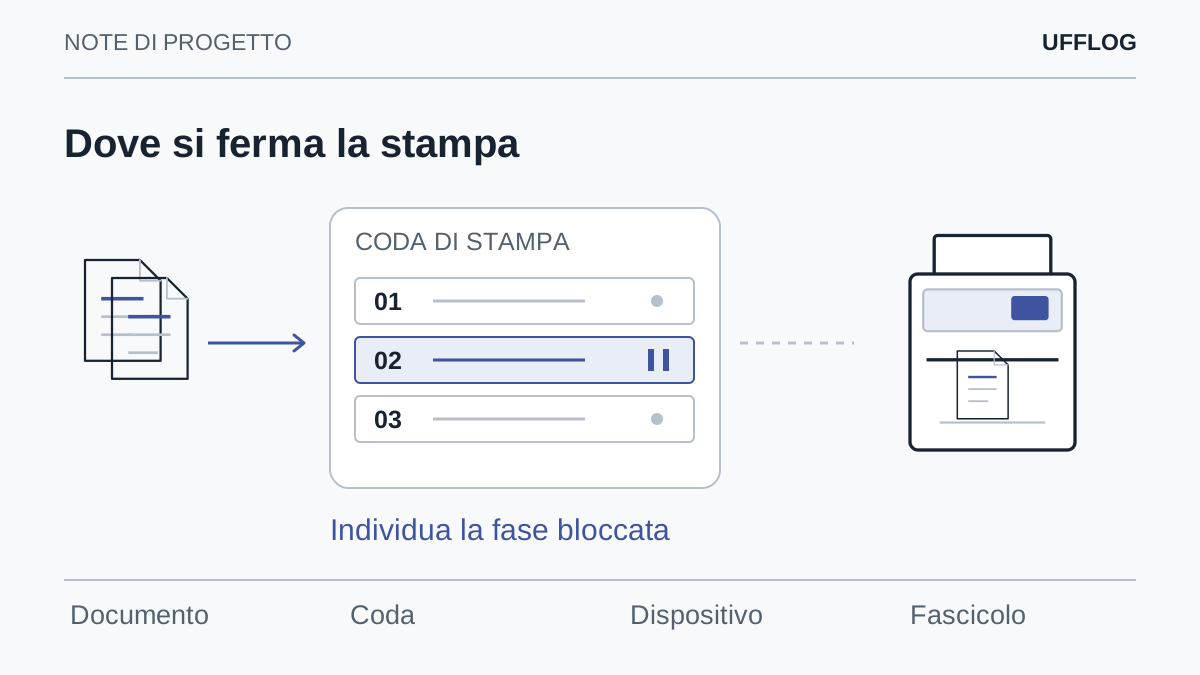
Il ritorno richiede istruzioni supportate e un responsabile. Non dovrebbe consistere nel cercare online il primo pacchetto con il nome del modello. Se un aggiornamento successivo cambia un comportamento, conserva il caso di prova e confrontalo con la matrice iniziale. La guida alla coda bloccata aiuta a isolare il problema senza trasformare ogni anomalia in una reinstallazione completa.
Collegare la scelta tecnica alla proposta di noleggio
La compatibilità dovrebbe entrare nella proposta prima dell’ordine. Il fornitore deve conoscere sistemi operativi, applicazioni, autenticazione, formati e finiture necessari. Un dispositivo può essere adeguato per velocità e volume ma non per un flusso specifico. Non rinviare questa verifica al giorno della consegna, quando cambiare configurazione o accessori può diventare più complesso.
Nella comparazione dei preventivi MFP registra chi cura installazione, aggiornamenti e collaudo delle code. Chiarisci anche eventuali licenze o componenti aggiuntive richieste da funzioni mostrate in dimostrazione. Il catalogo Mopria consente una verifica iniziale della certificazione del modello, ma il collaudo del percorso aziendale resta necessario. [2]
Conserva l’esito in una scheda breve che accompagni il dispositivo durante il servizio. Quando cambia un sistema operativo, una MFP o un’applicazione importante, ripeti le prove pertinenti. La scelta non è una classifica definitiva fra driver e protocollo: è una configurazione verificata per un insieme di attività, mantenuta nel tempo con responsabilità chiare e aggiornamenti supportati.
Per gli uffici con più sedi, una configurazione coerente riduce la formazione necessaria, ma non impone hardware identico. Puoi uniformare nomi, impostazioni predefinite e criteri di rilascio rispettando le differenze dei modelli. Documenta gli accessori realmente presenti: mostrare un finisher inesistente può produrre errori che l’utente interpreta come guasto. Anche la lingua dell’interfaccia e le unità della carta meritano una verifica, perché un’opzione poco chiara può modificare il risultato senza alcun errore tecnico. Il collaudo migliore rende comprensibile all’utente come ottenere il documento previsto, oltre a dimostrare che il sistema riesce a inviarlo.
Un confronto può rivelare che entrambi i percorsi stampano una pagina A4, ma soltanto uno presenta correttamente il cassetto della carta intestata. Prima di scegliere verifica se l’altro percorso richieda il riconoscimento degli accessori o una componente supportata. Non interpretare subito il limite come una proprietà assoluta di IPP o del driver. Registra invece configurazione, funzione e risultato della prova.
Se la funzione non è disponibile nel percorso valutato, la decisione dipende dal suo ruolo nel lavoro. Può essere essenziale per alcuni utenti e irrilevante per altri. Una distribuzione differenziata può essere più precisa di un’imposizione uniforme, purché resti gestibile e documentata. Il progetto deve mostrare queste eccezioni senza nasconderle nella percentuale generale di installazioni riuscite.
Dalla guida a una verifica concreta.
Confronta un documento dimostrativo con fronte-retro, colore e finitura nelle configurazioni disponibili. Annota le funzioni effettivamente esposte: stampare una pagina non dimostra che tutte le opzioni della macchina siano utilizzabili.
Controllo facoltativo in sola lettura
Windows · PowerShell con modulo PrintManagement
Get-Printer | Select-Object DriverName, Type, PrinterStatusLegge proprietà delle stampanti installate senza stampare nomi delle code o indirizzi. Non installa driver e non modifica impostazioni.
Opera su sistemi autorizzati e dati dimostrativi. I controlli mostrati non cambiano configurazioni; non sostituiscono una prova di recupero o una valutazione completa.
Risorse utili e progetti ufficiali
- Microsoft — Get-Printer
Documentazione pubblica. Riferimento del comando di inventario in sola lettura del modulo PrintManagement.
I link ai repository identificano il progetto di origine, non una garanzia di sicurezza. Verifica licenza, manutenzione e compatibilità prima di adottare software. I siti esterni applicano le proprie regole sui dati.
RIFERIMENTI / TRASPARENZA
Le fonti. I limiti. Il contesto.
Questa guida collega indicazioni pratiche alla documentazione dei produttori e degli organismi citati. Versione del prodotto, licenze e configurazione possono cambiare il comportamento descritto.
- Microsoft — Windows protected print mode ↗learn.microsoft.com
- Mopria — Catalogo dei prodotti certificati ↗mopria.org
Le indicazioni vanno applicate da persone autorizzate dopo aver verificato l’ambiente. Le immagini sono rappresentazioni concettuali.
Uso consapevole · limiti e responsabilità
Le guide e gli esempi hanno finalità informative. Non offriamo una garanzia di assenza di errori, continuità o idoneità a uno scopo specifico. Verifica il risultato prima di utilizzarlo e conserva copie degli originali.
L’uso avviene a tuo rischio e sotto la tua responsabilità, nei limiti consentiti dalla legge. Restano salvi i diritti e le responsabilità inderogabili. Queste indicazioni non sostituiscono un incarico professionale, un collaudo o una valutazione del tuo ambiente.
Esegui esempi soltanto su dati sintetici o copie autorizzate, dopo averne compreso gli effetti. La cancellazione dalla sessione rimuove i risultati dalla pagina: non revoca copie, download o appunti e non certifica la cancellazione sicura della memoria.
Porta il ragionamento nel tuo contesto.
Prepara i dati del tuo ambiente e le priorità. Il confronto parte già dalle domande utili.