
Trasformare fotografie in un PDF può rendere semplice inviare o stampare un fascicolo, ma non migliora automaticamente le immagini di partenza. Prospettiva, messa a fuoco, ordine e dimensione sulla pagina determinano la leggibilità finale. Il percorso corretto conserva gli originali, prepara una copia di distribuzione e controlla il risultato nel formato in cui verrà usato, senza attribuire al PDF funzioni OCR o accessibilità non verificate.
Definire il documento finale e il destinatario
Prima di convertire, chiarisci se il PDF serve per lettura a schermo, stampa, archiviazione o inserimento in una pratica. Questi usi possono avere requisiti diversi. Un fascicolo da stampare su A4 deve restare leggibile a quella dimensione; una raccolta di fotografie può richiedere un orientamento o una disposizione differente.
Verifica formato pagina, ordine e numero delle immagini. Se il destinatario impone limiti di dimensione o richiede un formato specifico, registrali prima di iniziare. Non ridurre indiscriminatamente la qualità per rientrare in un limite non confermato. Potrebbe essere necessario un canale diverso o una scansione più adatta.
Per documenti aziendali usa un dispositivo e un percorso autorizzati. L’elaborazione locale del convertitore non cambia il modo in cui la galleria del telefono o una cartella sincronizzata conservano gli originali. Il file può essere già presente in altri servizi prima di entrare nel tool.
Il risultato atteso deve essere concreto: tutte le pagine presenti, leggibili, nell’ordine corretto e apribili dal destinatario. Una conversione completata senza errori è un passaggio tecnico, non la conferma di queste condizioni.
Selezionare immagini complete prima di elaborarle
Apri ogni immagine e verifica bordi, angoli, numeri piccoli e dettagli critici. Una pagina tagliata o sfocata va acquisita di nuovo quando possibile. Ingrandire l’immagine non ricostruisce l’informazione assente. Non affidarti a una miniatura per valutare firme visibili, date o importi.
Controlla riflessi, ombre e prospettiva. Una ripresa perpendicolare su superficie piana rende più uniforme la dimensione dei caratteri. Se il documento è curvo o fotografato obliquamente, alcune parti possono diventare difficili da leggere dopo l’adattamento alla pagina. Il convertitore non deve essere interpretato come uno strumento automatico di restauro.
Conserva gli originali separati dalle copie elaborate. Se servono correzioni, lavora su una versione riconoscibile e annota ciò che è cambiato. Non sovrascrivere l’unica copia di una fotografia necessaria al processo aziendale per ottenere un allegato più leggero.
La guida alla qualità della scansione OCR aiuta a distinguere acquisizione e riconoscimento. Anche quando non userai OCR, gli stessi controlli di completezza e nitidezza rendono il PDF più utile. La prima decisione è quindi scegliere immagini adatte, non cercare l’impostazione di esportazione più aggressiva.
Ordinare le pagine e riconoscere fronte e retro
Prepara una sequenza che rispecchi il fascicolo previsto. I nomi assegnati dalla fotocamera possono non coincidere con l’ordine logico, soprattutto se le immagini provengono da dispositivi diversi o sono state condivise in più momenti. Non presumere che l’ordinamento automatico per nome sia quello corretto.
Controlla fronte e retro, allegati e pagine apparentemente vuote. Una pagina bianca può essere intenzionale in un fascicolo da stampare fronte-retro; una pagina poco contrastata può invece contenere informazioni non visibili nella miniatura. Non eliminarla senza verificarla.
Usa una numerazione di lavoro o una lista di riferimento priva di dati sensibili. Dopo il riordino, confronta il numero delle immagini con le pagine attese. Se un documento è composto da più parti, identifica i confini fra esse prima di unirle. La guida all’unione dei PDF approfondisce il controllo della sequenza quando il materiale è già in formato PDF.
Ruota le immagini in modo che la lettura sia naturale. La rotazione non corregge la prospettiva né la qualità del testo. Se una pagina resta inclinata o deformata, valuta una nuova acquisizione o uno strumento appropriato, mantenendo l’originale e verificando il risultato.
Impostare pagina, orientamento e proporzioni
Scegli A4 o Letter secondo il contesto, senza presumere che il destinatario usi lo stesso formato del tuo ufficio. L’orientamento deve essere coerente con il contenuto. Una pagina molto larga adattata a un foglio verticale può rendere piccoli i caratteri anche se l’immagine originale ha molti pixel.
Il convertitore immagini in PDF centra l’immagine completa nella pagina e ne conserva le proporzioni. Non ritaglia automaticamente il soggetto per riempire tutto il foglio. Margini diversi possono quindi essere la conseguenza corretta di immagini con rapporti differenti.
Non deformare il documento per eliminare lo spazio bianco. Allungare o comprimere un’immagine altera forme e caratteri, rendendo meno affidabile la lettura. Se serve un ritaglio, deve essere effettuato su una copia con uno strumento adatto e controllato per non rimuovere note, timbri o numeri di pagina.
PDF-LIB documenta l’incorporamento di immagini nel PDF come operazione distinta dall’estrazione del testo. [1] Il risultato mantiene pagine grafiche. Questa distinzione è importante quando il destinatario richiede ricerca, selezione o elaborazione automatica: l’impaginazione corretta non aggiunge da sola quelle capacità.
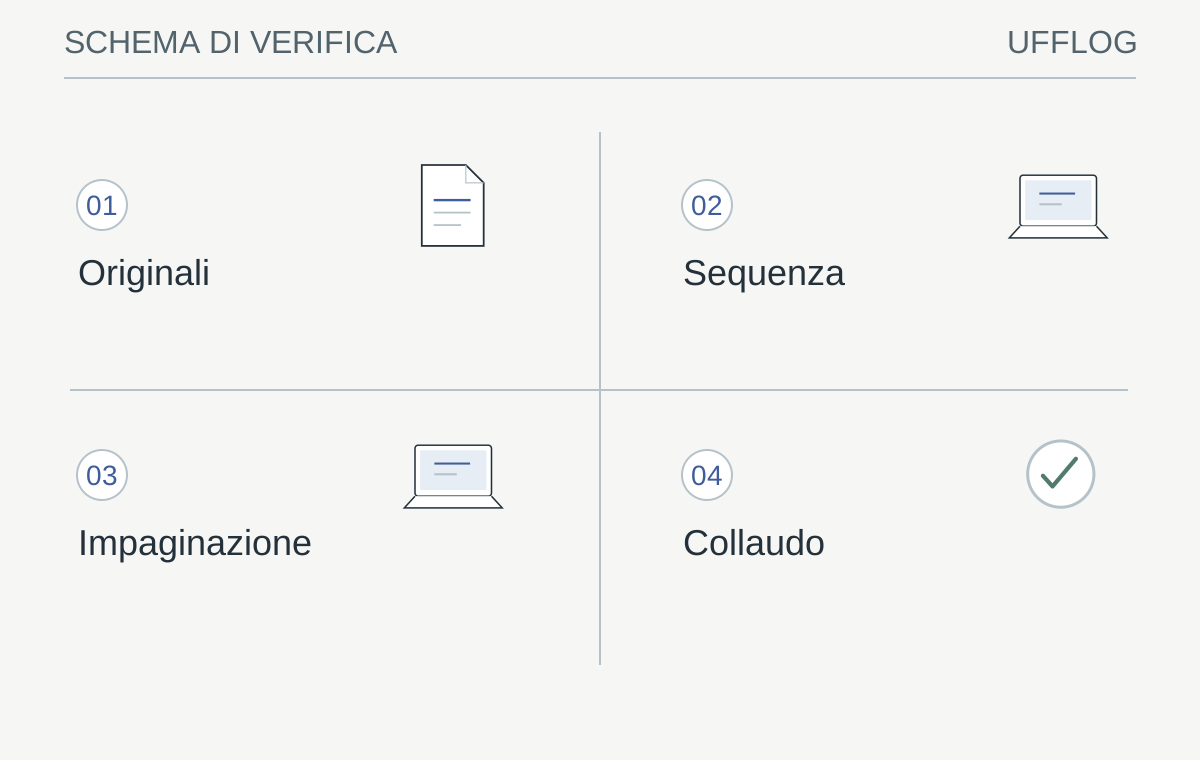
La conversione è preceduta dalla verifica delle immagini e seguita dal controllo nel formato finale.
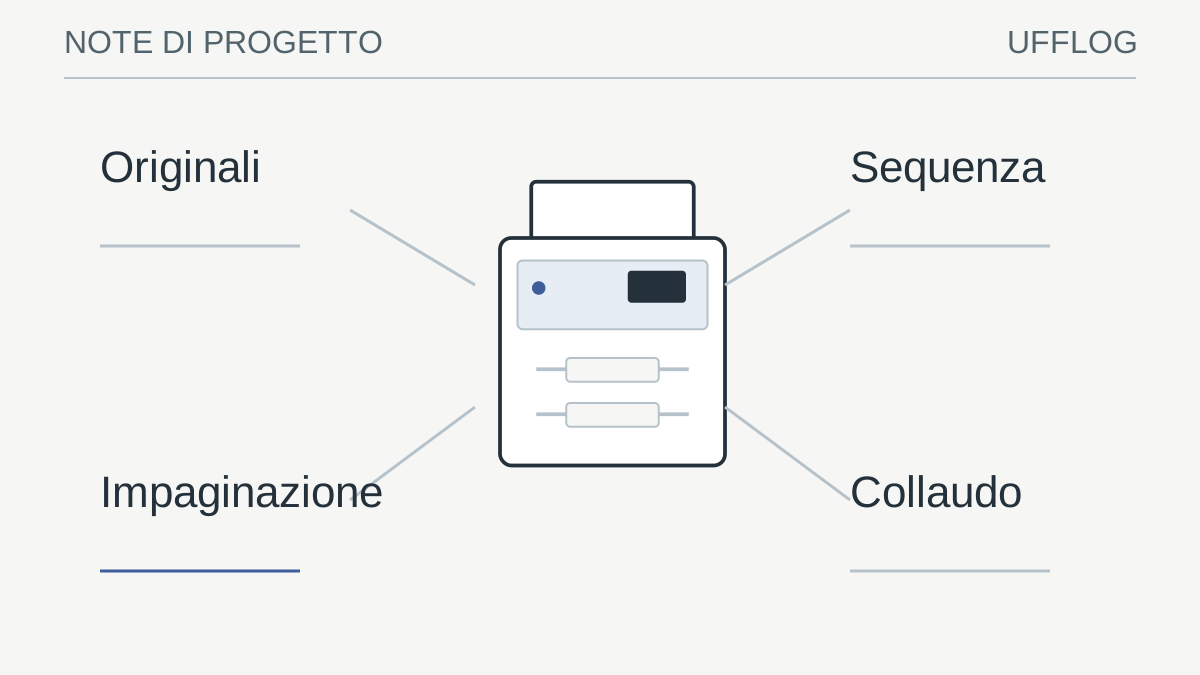
Leggi lo schema
- OriginaliPagine complete, nitide e conservate
- SequenzaOrdine, fronte-retro e rotazioni verificati
- ImpaginazioneFormato e proporzioni senza deformazione
- CollaudoPDF e pagina stampata leggibili
La verifica: Ogni pagina conserva i dettagli necessari alla dimensione finale?
Se il testo è perso nell'acquisizione, ingrandire il PDF non lo ricostruisce.
Gestire peso e memoria senza perdere dettagli necessari
Il tool accetta immagini statiche JPG, PNG e WebP entro i limiti mostrati nell’interfaccia, fino a dodici immagini nella configurazione descritta. Per contenere memoria e dimensioni, le immagini incorporate possono essere ridimensionate e ricodificate. Il PDF risultante è quindi una nuova versione di distribuzione, non un contenitore che garantisce identità dei byte originali.
Un numero elevato di pixel può richiedere molta memoria anche quando il file compresso sembra relativamente piccolo. Se il dispositivo fatica, non ripetere molte elaborazioni contemporanee. Riduci il campione o prepara copie adatte al formato finale, mantenendo gli originali fuori dal flusso di lavoro.
La guida all’ottimizzazione delle immagini spiega come confrontare peso e dettagli. Per documenti da stampare, la valutazione deve includere dimensione fisica e caratteri piccoli. Un’immagine ottimizzata per una miniatura web potrebbe non essere adeguata a una pagina intera.
Se il risultato diventa illeggibile, riparti da un’acquisizione migliore o da un percorso meno distruttivo. Aumentare soltanto la dimensione di esportazione non recupera dettagli già persi. Il criterio non è ottenere il file più piccolo, ma un allegato che conservi l’informazione necessaria nel canale previsto.
Controllare il PDF nel formato reale di utilizzo
Apri il file generato e verifica tutte le pagine, non soltanto la prima. Controlla ordine, orientamento, completezza e margini. Confronta dettagli critici con gli originali alla stessa dimensione d’uso, evitando un confronto fra immagini visualizzate con ingrandimenti differenti.
Per la stampa prova una pagina rappresentativa nel formato effettivo. Verifica le impostazioni di adattamento del visualizzatore e della coda: il PDF può essere corretto mentre un’opzione di stampa modifica scala o orientamento. Non attribuire automaticamente al convertitore un risultato prodotto dalla configurazione del dispositivo.
Se il fascicolo contiene testi piccoli, timbri o tabelle, scegli la pagina più impegnativa per il test. Una copertina leggibile non dimostra che gli allegati abbiano la stessa qualità. Controlla anche il fronte-retro quando l’ordine fisico delle pagine è importante.
Annota eventuali limiti prima della condivisione. Se una pagina resta poco leggibile e non può essere acquisita di nuovo, il destinatario deve conoscerlo. Non presentare una conversione tecnicamente riuscita come una verifica del contenuto o dell’autenticità del documento.
Distinguere un PDF di immagini da un documento accessibile
Una fotografia incorporata resta un’immagine. La conversione non aggiunge automaticamente testo selezionabile, ordine di lettura o struttura per tecnologie assistive. Il W3C descrive l’OCR come passaggio specifico per ottenere testo reale da scansioni, seguito da controlli del risultato e della lettura. [2]
Se possiedi il documento digitale originale, valuta l’esportazione dal programma di origine. Può preservare meglio testo e struttura rispetto a una fotografia. Non scegliere il percorso immagini soltanto perché è rapido, quando il requisito comprende ricerca o accessibilità.
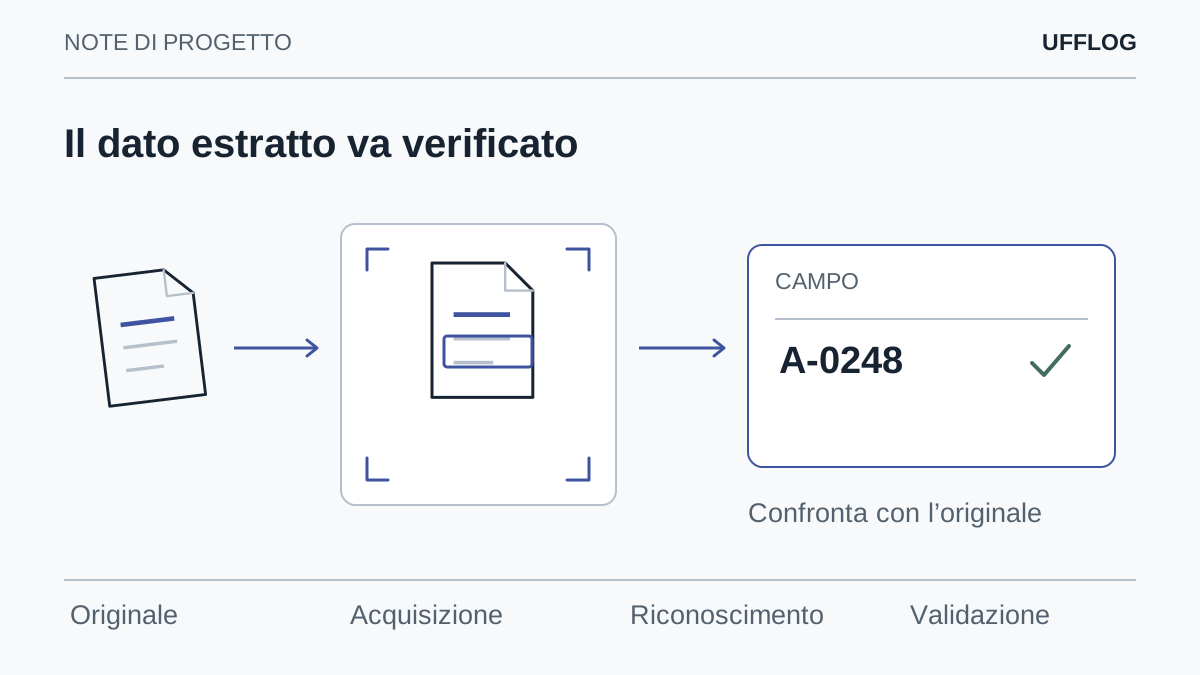
L’OCR richiede confronto con l’immagine, soprattutto per nomi, codici e cifre. Un documento ricercabile può contenere errori che non sono evidenti nella visualizzazione grafica. Per archiviazione e automazione, la guida al flusso documentale collega acquisizione, validazione e destinazione.
Non dichiarare conformità o accessibilità completa sulla base della sola possibilità di selezionare qualche parola. Il risultato va valutato rispetto all’uso e ai requisiti applicabili. Il convertitore prepara un fascicolo ordinato di immagini; gli eventuali passaggi successivi devono essere espliciti e verificati.
Conservare e condividere la versione corretta
Assegna al PDF un nome comprensibile e distinguilo dagli originali. Se produci più versioni, indica quale è approvata per la condivisione. Un allegato vecchio può contenere pagine mancanti anche quando quello finale è corretto. Il controllo deve riguardare il file effettivamente inviato.
Verifica contenuto visibile, destinatari e canale. L’elaborazione locale non è una procedura certificata di anonimizzazione o rimozione dei metadati. Se il documento contiene informazioni riservate, usa il percorso aziendale previsto e non presumere che ricodificare le immagini elimini ogni dato non desiderato.
Per una pratica importante conserva originali e risultato secondo la politica applicabile, con accessi appropriati. Non eliminare le immagini di partenza soltanto perché il PDF si apre. La necessità di conservazione dipende dal processo e deve essere decisa dal referente competente.
Il percorso è concluso quando il destinatario può utilizzare il fascicolo nel formato previsto e il riferimento approvato rimane identificabile. La qualità nasce da preparazione, ordine e collaudo, mentre il convertitore rende più semplice un passaggio tecnico ben delimitato.
Un esempio illustrativo rende il controllo più concreto: hai sei fotografie di un fascicolo, ma una contiene due pagine affiancate. Sei immagini non equivalgono quindi necessariamente a sei pagine logiche. Prima della conversione decidi se quelle due pagine debbano restare insieme oppure richiedano acquisizioni separate. Se le mantieni su un solo foglio A4, verifica che la riduzione non renda il testo troppo piccolo. La scelta deve seguire l’uso del documento, non il numero dei file disponibili.
Ripeti la stessa verifica per un retro fotografato con orientamento diverso. Il totale può sembrare corretto mentre la sequenza di lettura è sbagliata. Una lista iniziale dei fogli attesi permette di riconoscere entrambi i casi prima della condivisione. Il collaudo finale confronta il fascicolo logico con il PDF, oltre a controllare che tutte le immagini selezionate siano state elaborate.
Dalla guida a una verifica concreta.
Prepara una pagina campione con testo piccolo e una fotografia. Confronta formato fisico, margini e risoluzione alla dimensione di stampa; ingrandire i pixel non ricrea il dettaglio assente nell’immagine iniziale.
Risorse utili e progetti ufficiali
- NAPS2
Progetto open source. Acquisizione, riordino e OCR di documenti; verificare compatibilità di scanner e driver.
I link ai repository identificano il progetto di origine, non una garanzia di sicurezza. Verifica licenza, manutenzione e compatibilità prima di adottare software. I siti esterni applicano le proprie regole sui dati.
RIFERIMENTI / TRASPARENZA
Le fonti. I limiti. Il contesto.
Questa guida collega indicazioni pratiche alla documentazione dei produttori e degli organismi citati. Versione del prodotto, licenze e configurazione possono cambiare il comportamento descritto.
- PDF-LIB — Incorporamento di immagini nei PDF ↗pdf-lib.js.org
- W3C — Immagini, OCR e testo accessibile nei PDF ↗w3.org
Le indicazioni vanno applicate da persone autorizzate dopo aver verificato l’ambiente. Le immagini sono rappresentazioni concettuali.
Uso consapevole · limiti e responsabilità
Le guide e gli esempi hanno finalità informative. Non offriamo una garanzia di assenza di errori, continuità o idoneità a uno scopo specifico. Verifica il risultato prima di utilizzarlo e conserva copie degli originali.
L’uso avviene a tuo rischio e sotto la tua responsabilità, nei limiti consentiti dalla legge. Restano salvi i diritti e le responsabilità inderogabili. Queste indicazioni non sostituiscono un incarico professionale, un collaudo o una valutazione del tuo ambiente.
Esegui esempi soltanto su dati sintetici o copie autorizzate, dopo averne compreso gli effetti. La cancellazione dalla sessione rimuove i risultati dalla pagina: non revoca copie, download o appunti e non certifica la cancellazione sicura della memoria.
Porta il ragionamento nel tuo contesto.
Prepara i dati del tuo ambiente e le priorità. Il confronto parte già dalle domande utili.